一. 前言
本文将提供完整的安装Ubuntu22.04保姆级教学,将解决Windows上跑不起某些开源软件,装双系统过于麻烦,虚拟机方案目前为最平衡选择;确保电脑已开启虚拟化,建议内存≥ 8G
Ubuntu22.04是Canonical官方长期支持版本,在稳定性和软件生态环境都经过了充分的验证,非常适合作为开发环境/生产环境的主力系统
二. 准备工作
确保电脑支持虚拟化(在Bios中开启)
VMware16安装包
Ubuntu22.04镜像文件
FinalShell软件
三. 开始
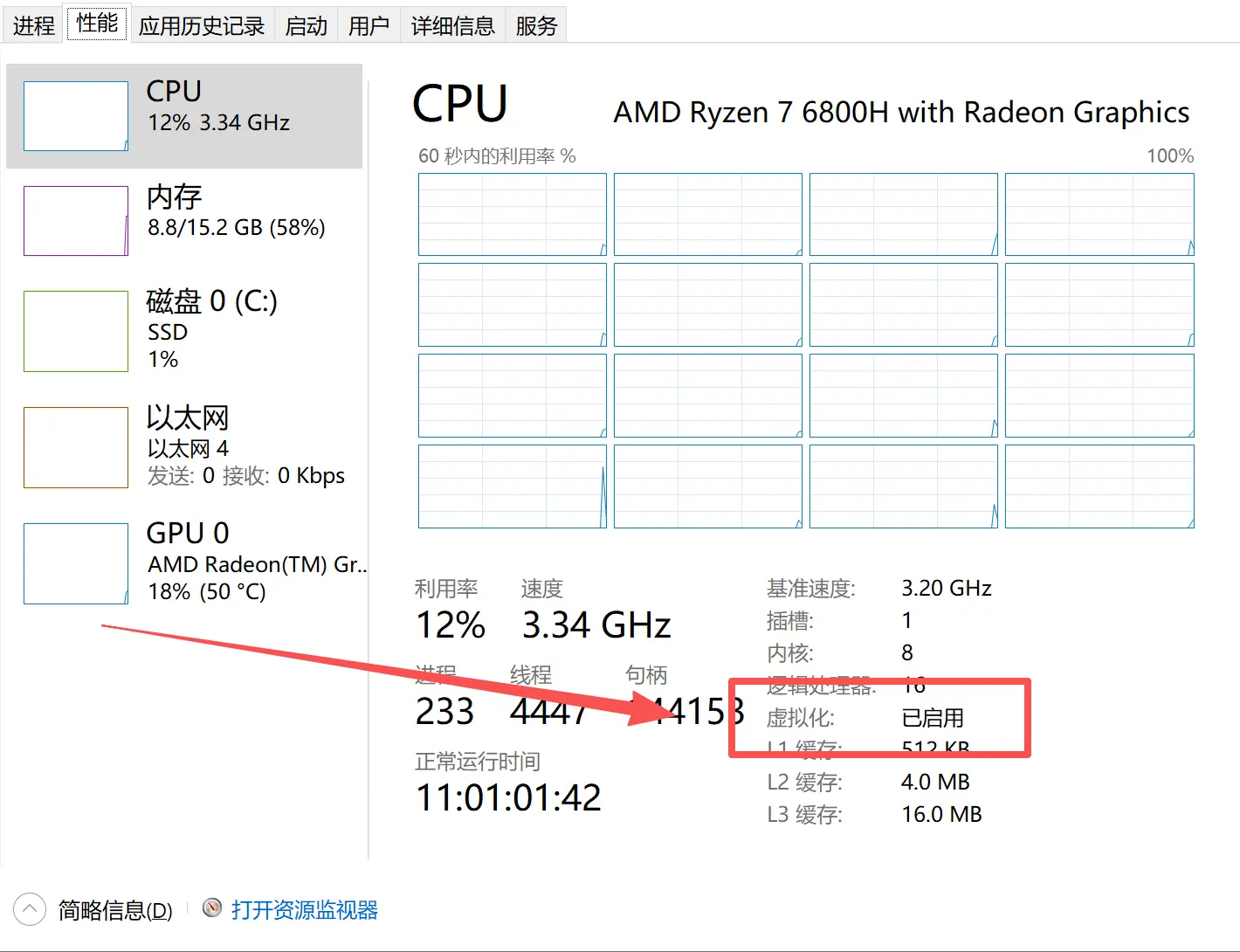
检查是否开启虚拟化
在任务管理器中检查是否开启虚拟化
安装VMware软件
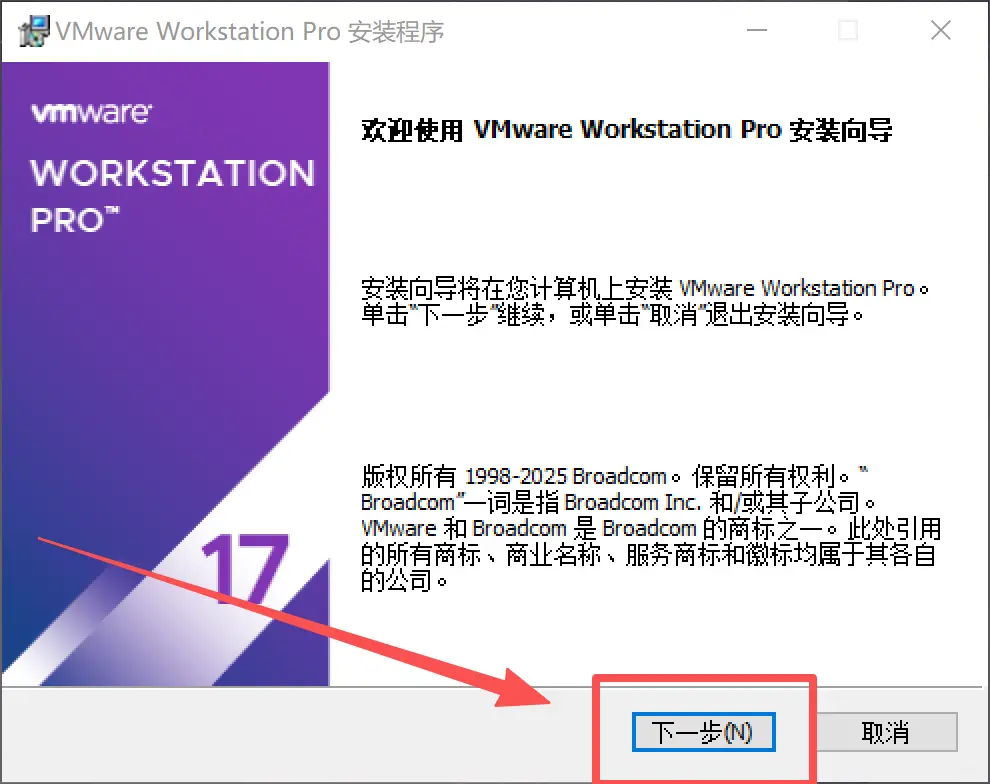
点击下一步
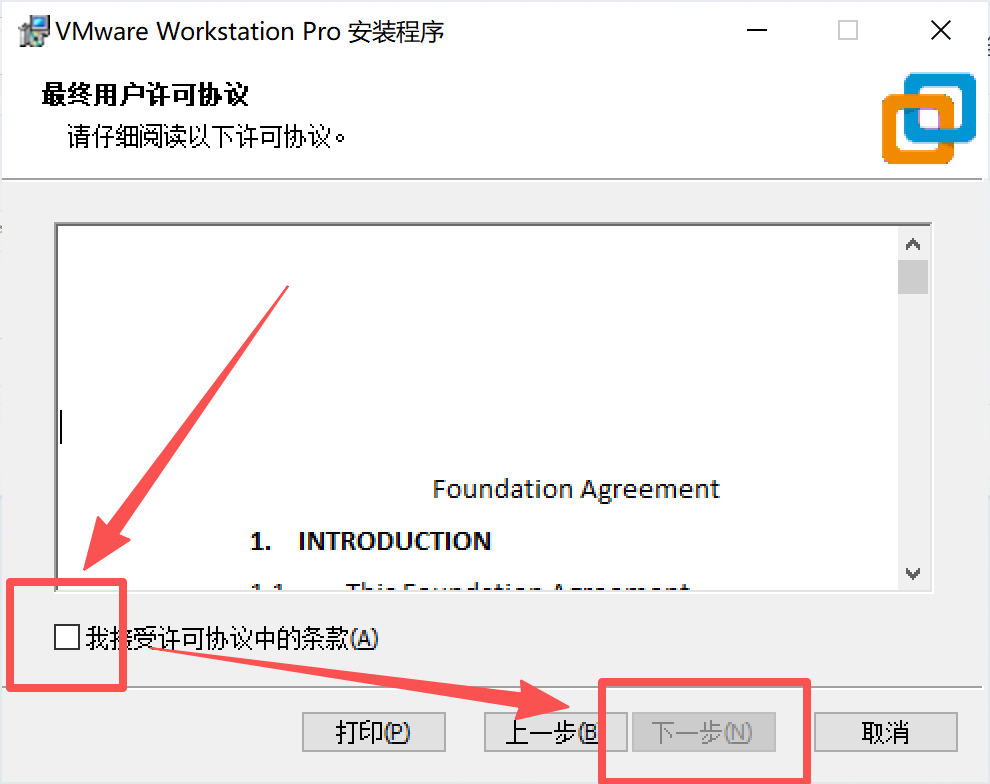
勾选协议条款,点击下一步
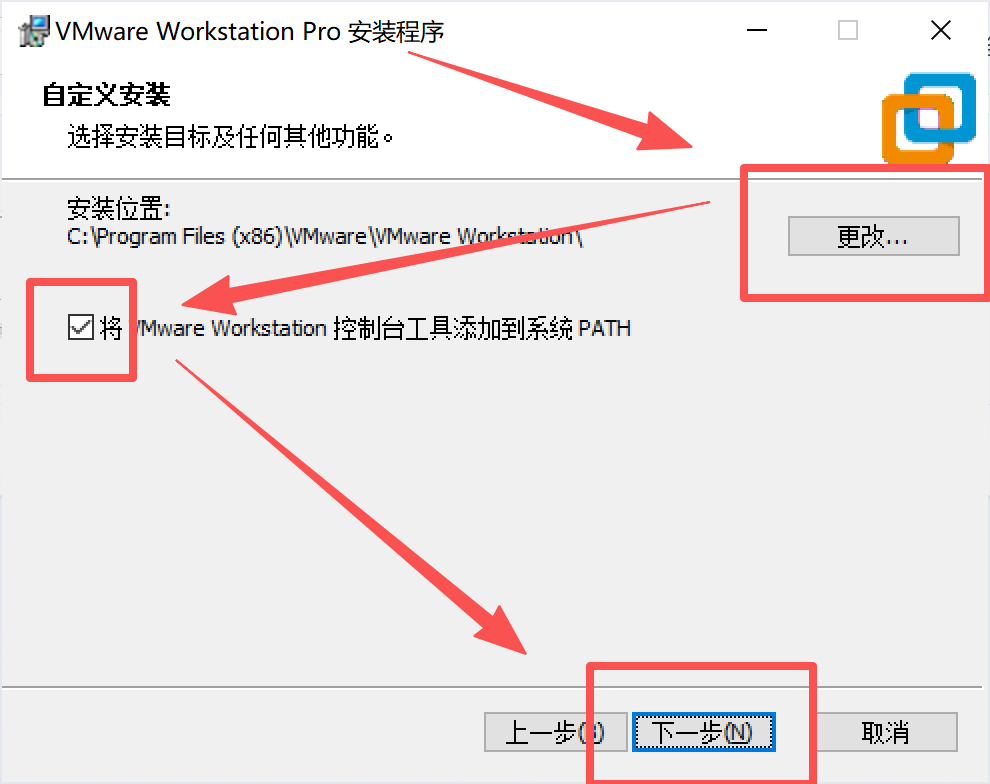
更改安装目录,关闭将VMware WorkStation控制台工具添加到系统PATH,点击下一步
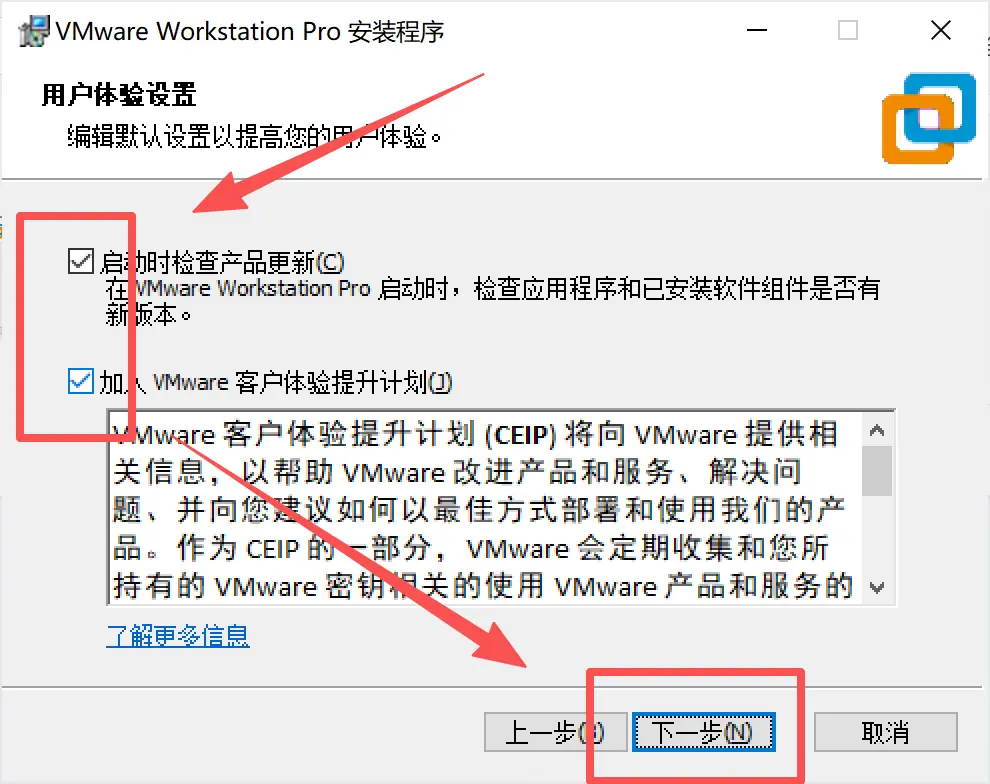
关闭产品更新,关闭加入VMware客户体验提升计划,点击下一步
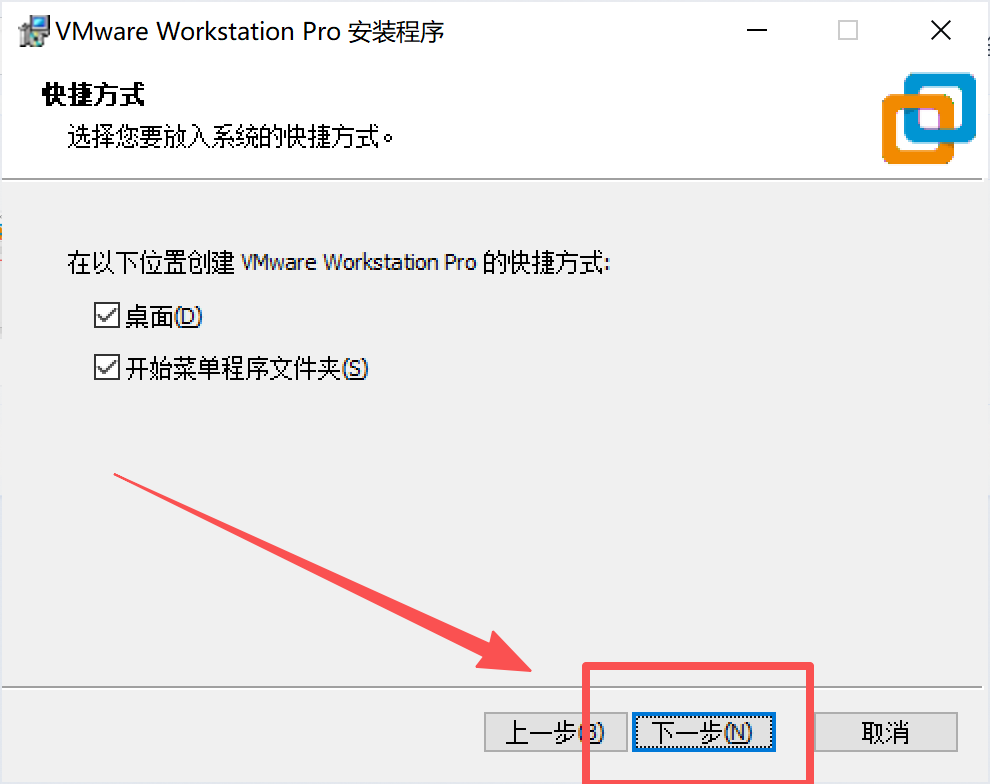
点击下一步
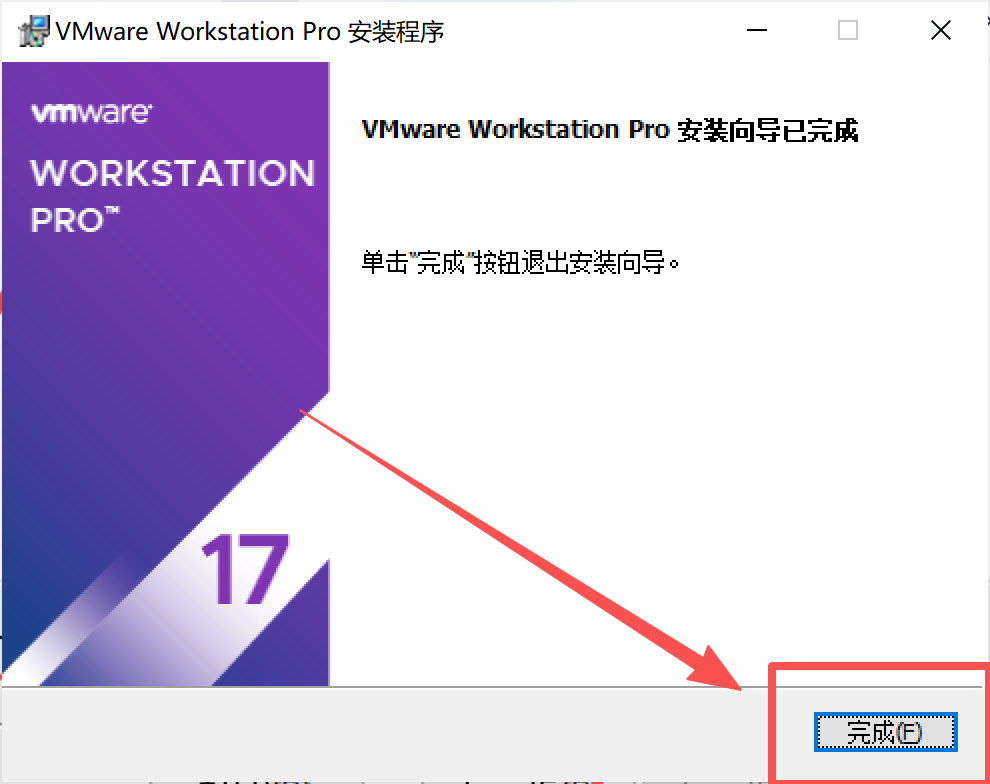
点击安装,等待安装成功
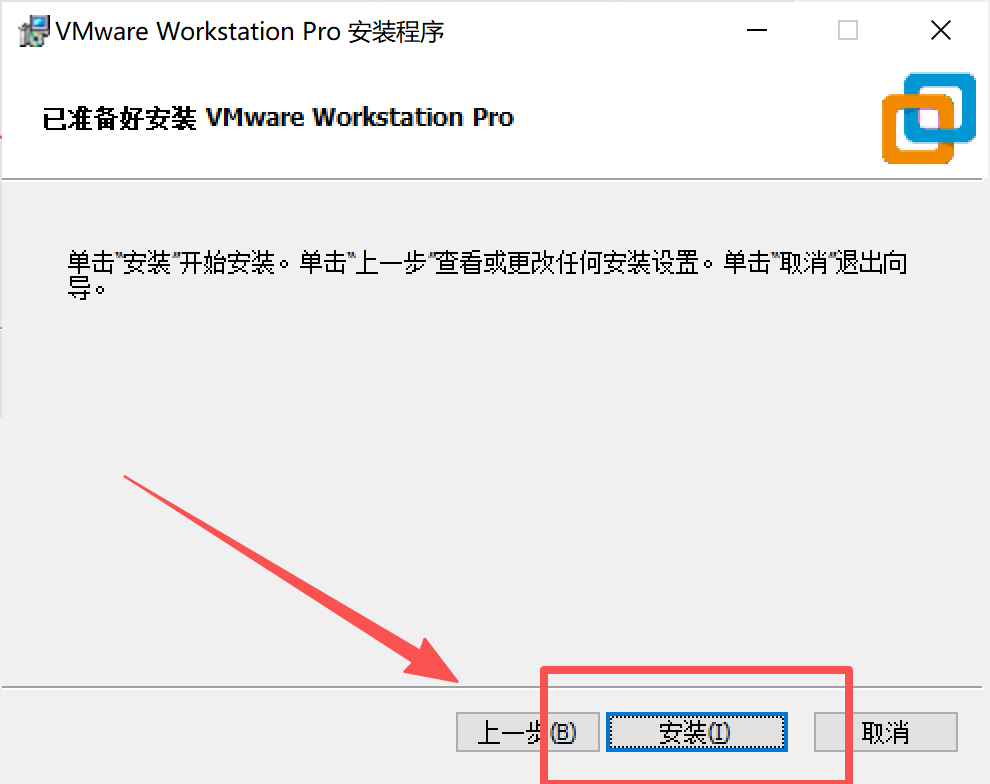
点击安装,至此VMware安装成功
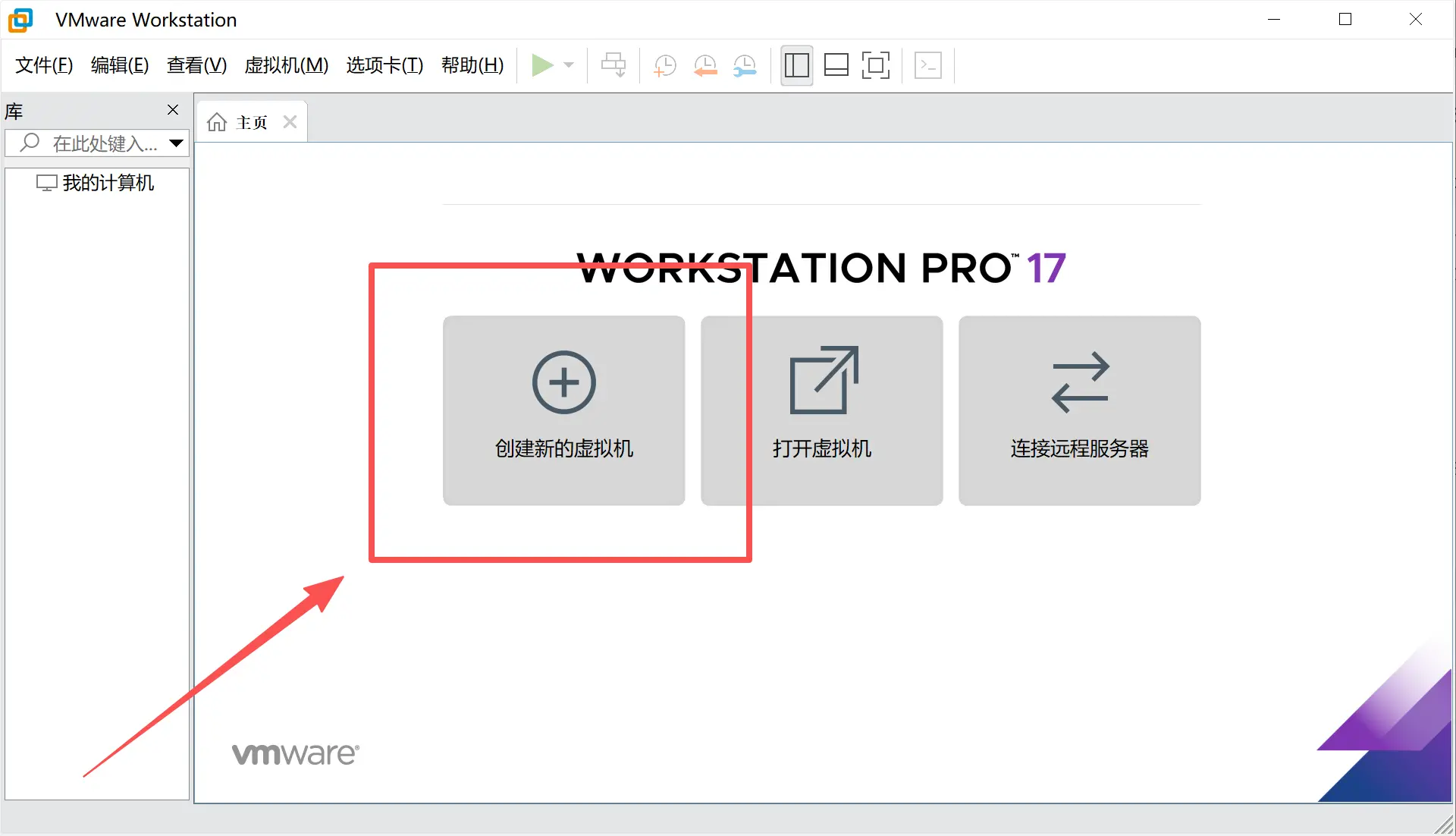
构建虚拟机框架
打开VMware,点击构建新的虚拟机
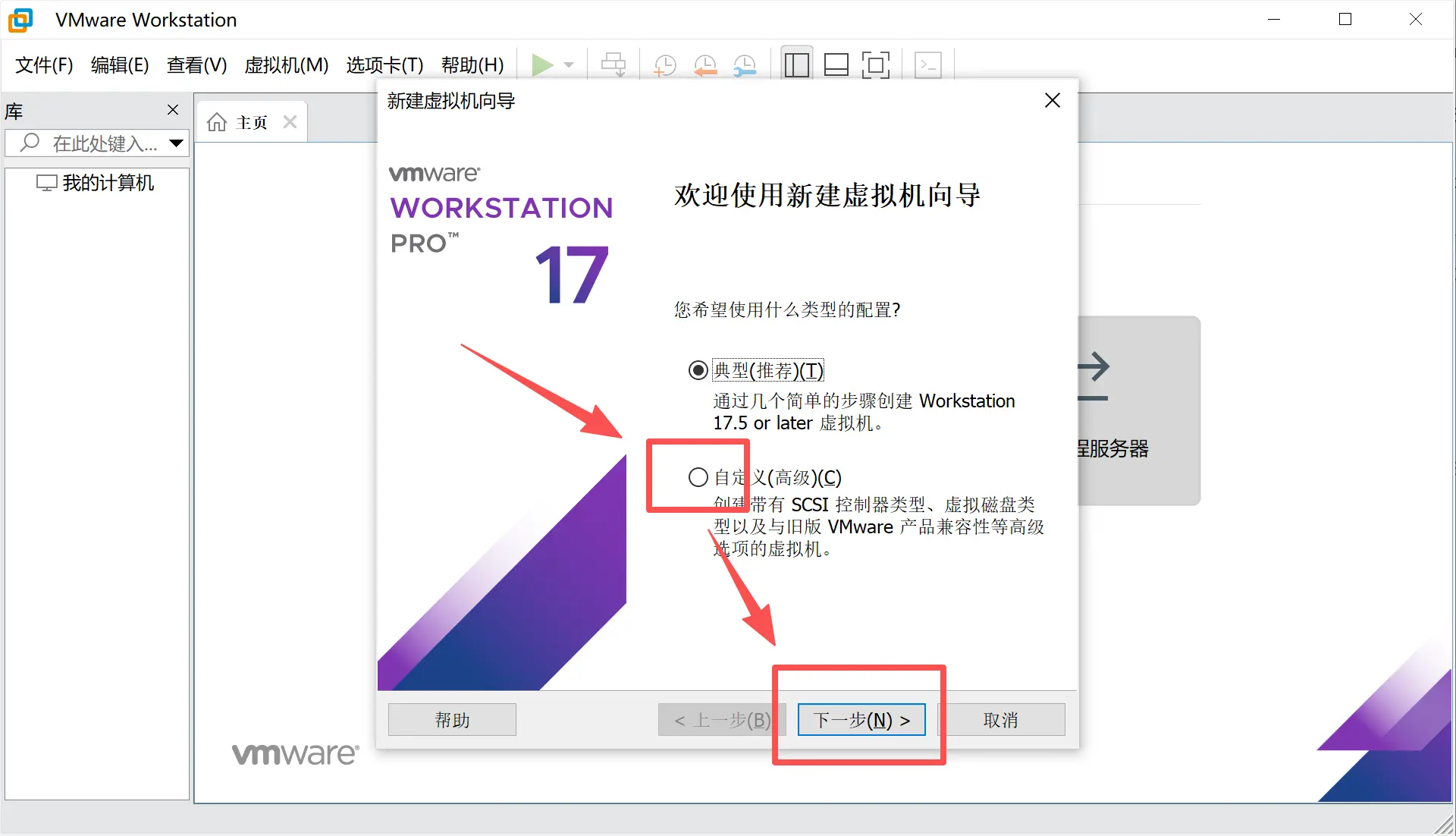
选择自定义,点击下一步
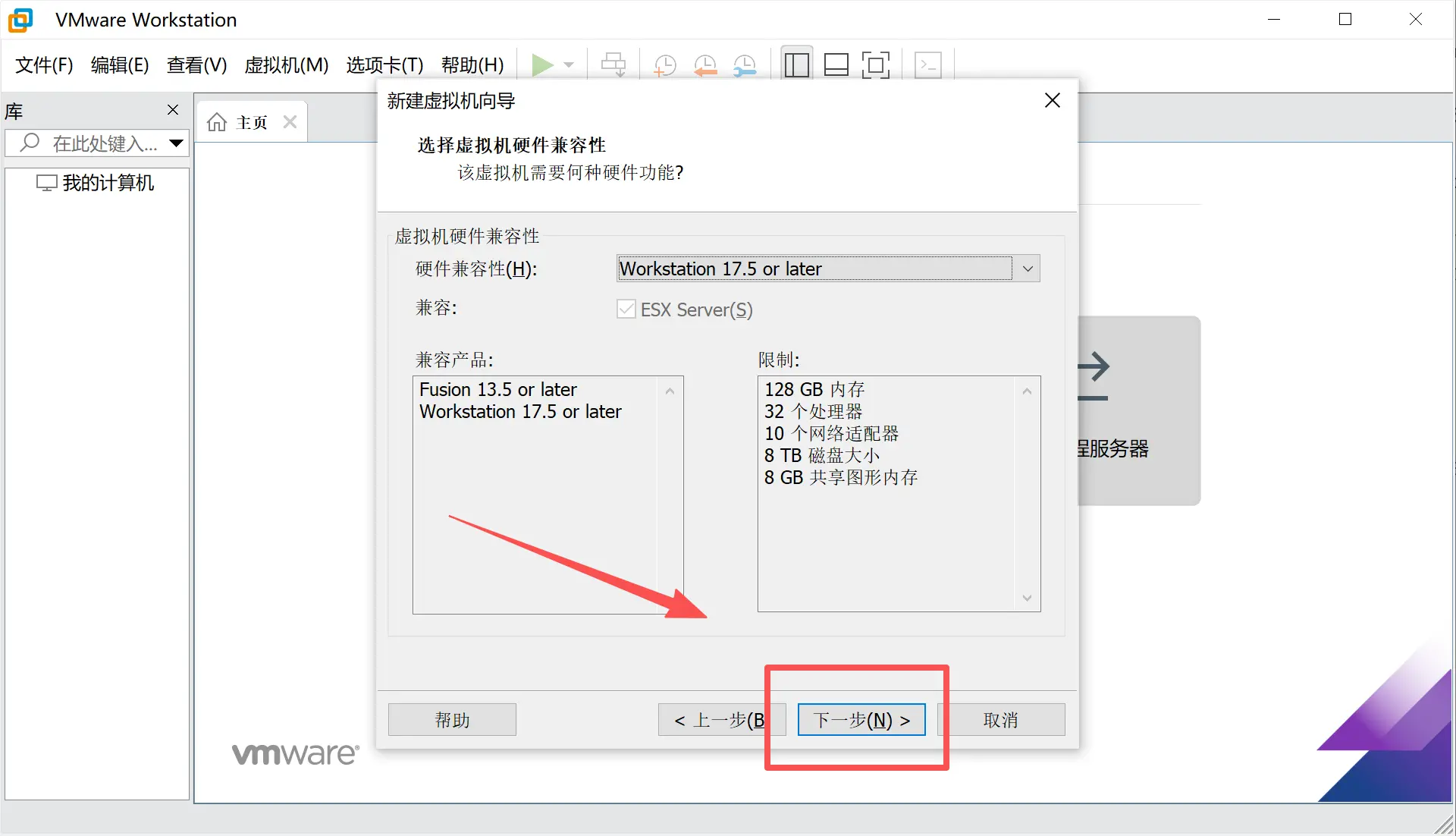
点击下一步
选择稍后安装系统,点击下一步
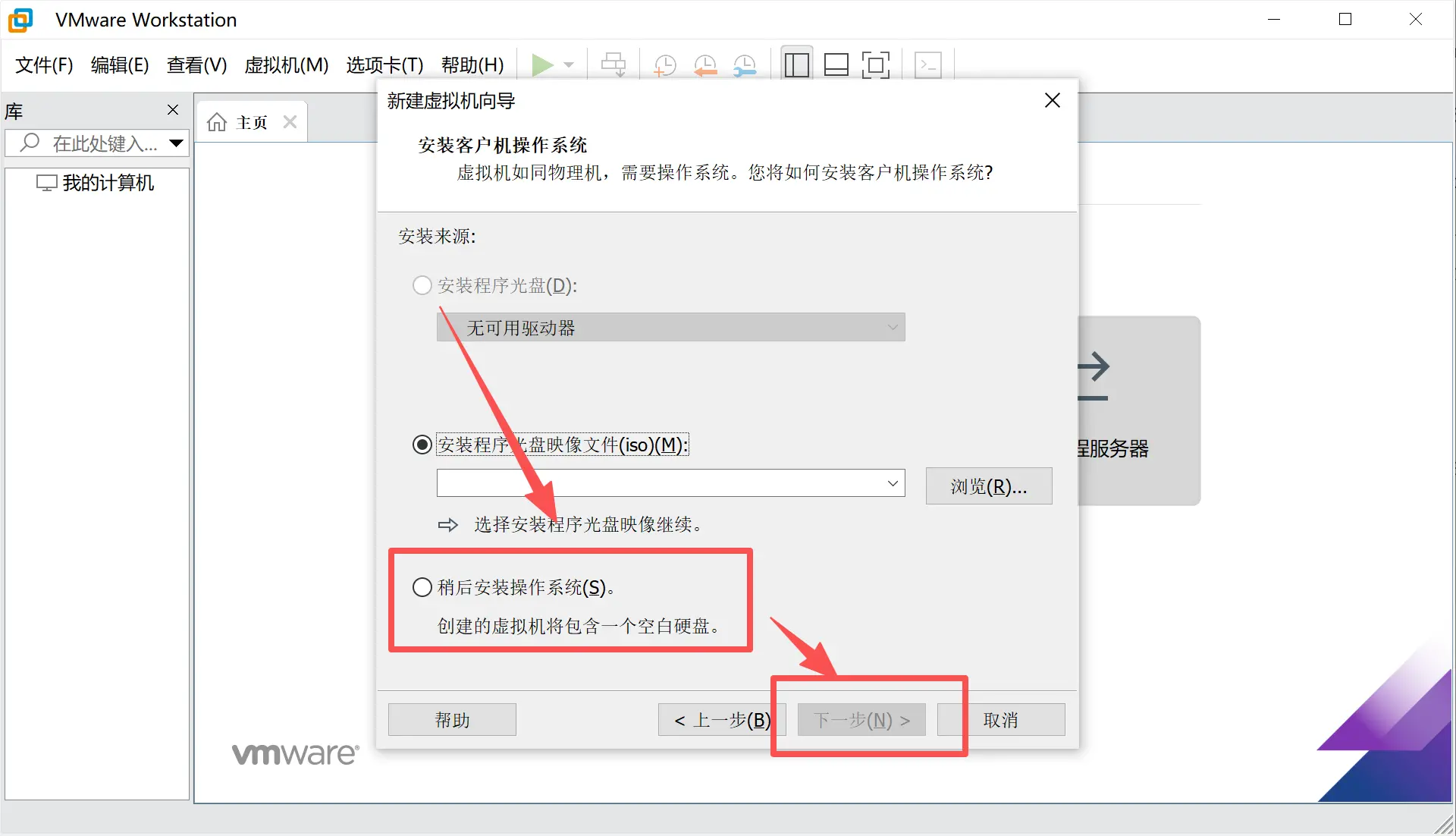
选择Linux,选择Ubuntu版本,点击下一步
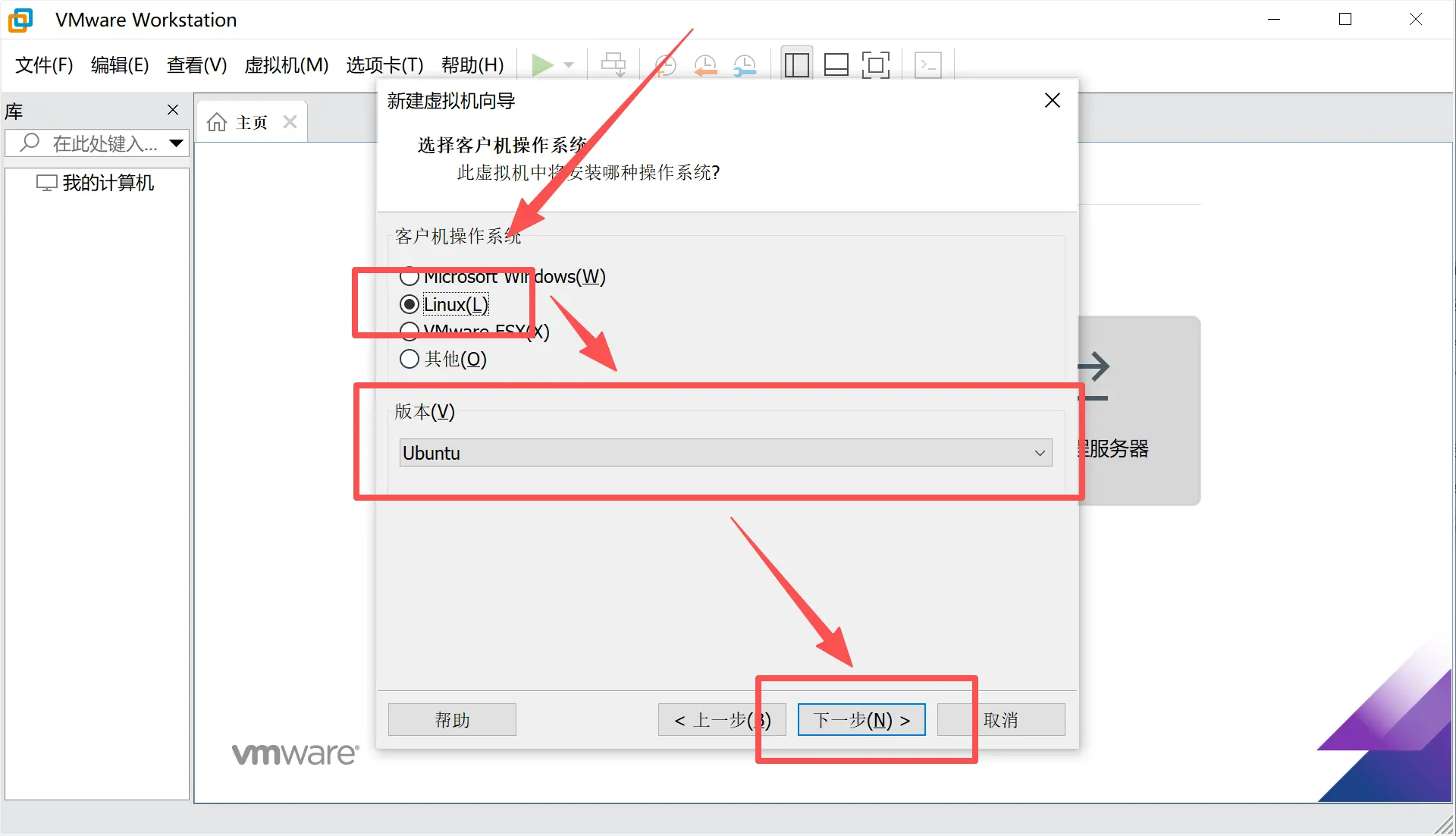
修改虚拟机名称,更改虚拟机位置,点击下一步
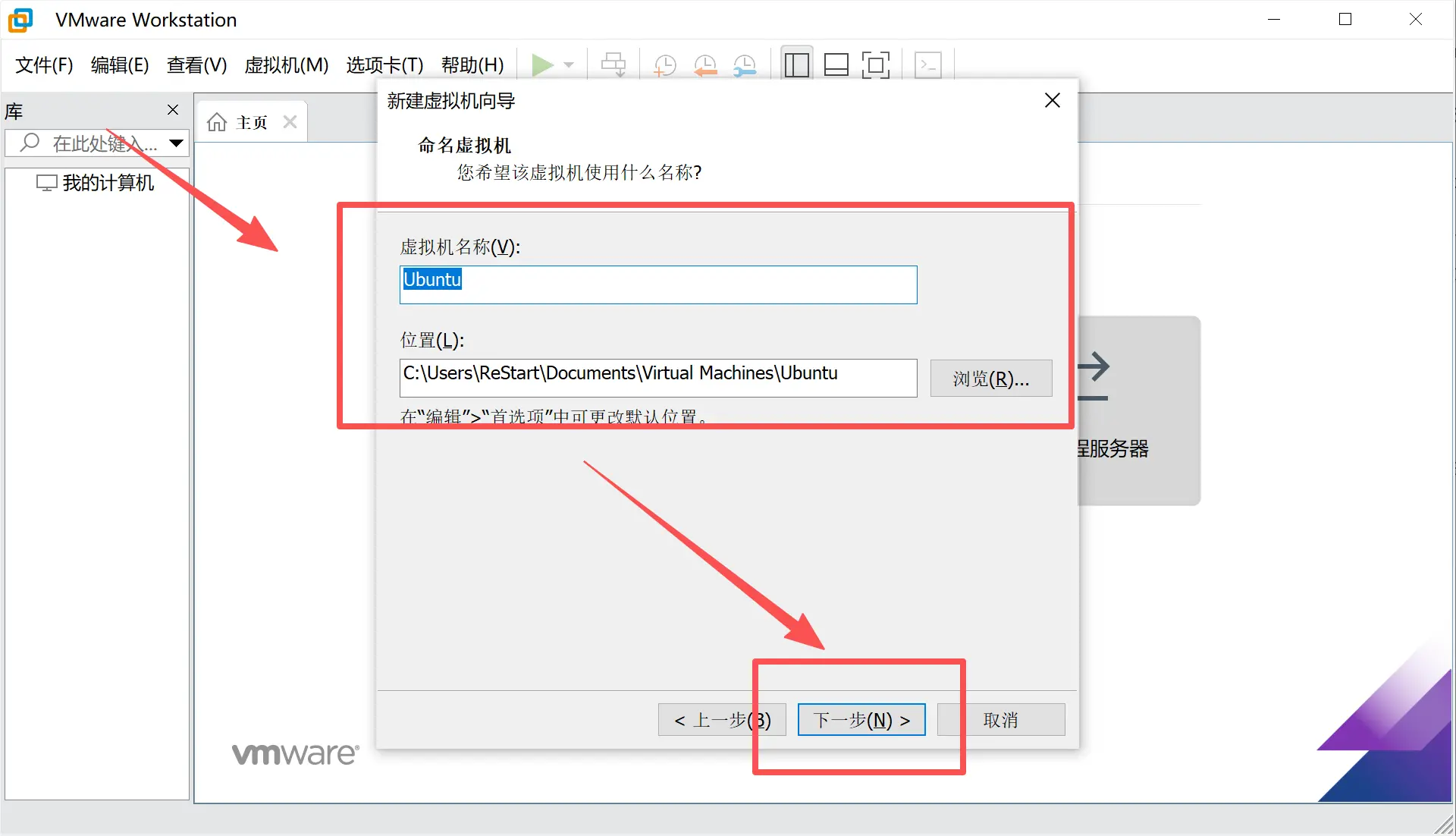
根据需求,修改处理器数量和每个处理器内核数量,点击下一步
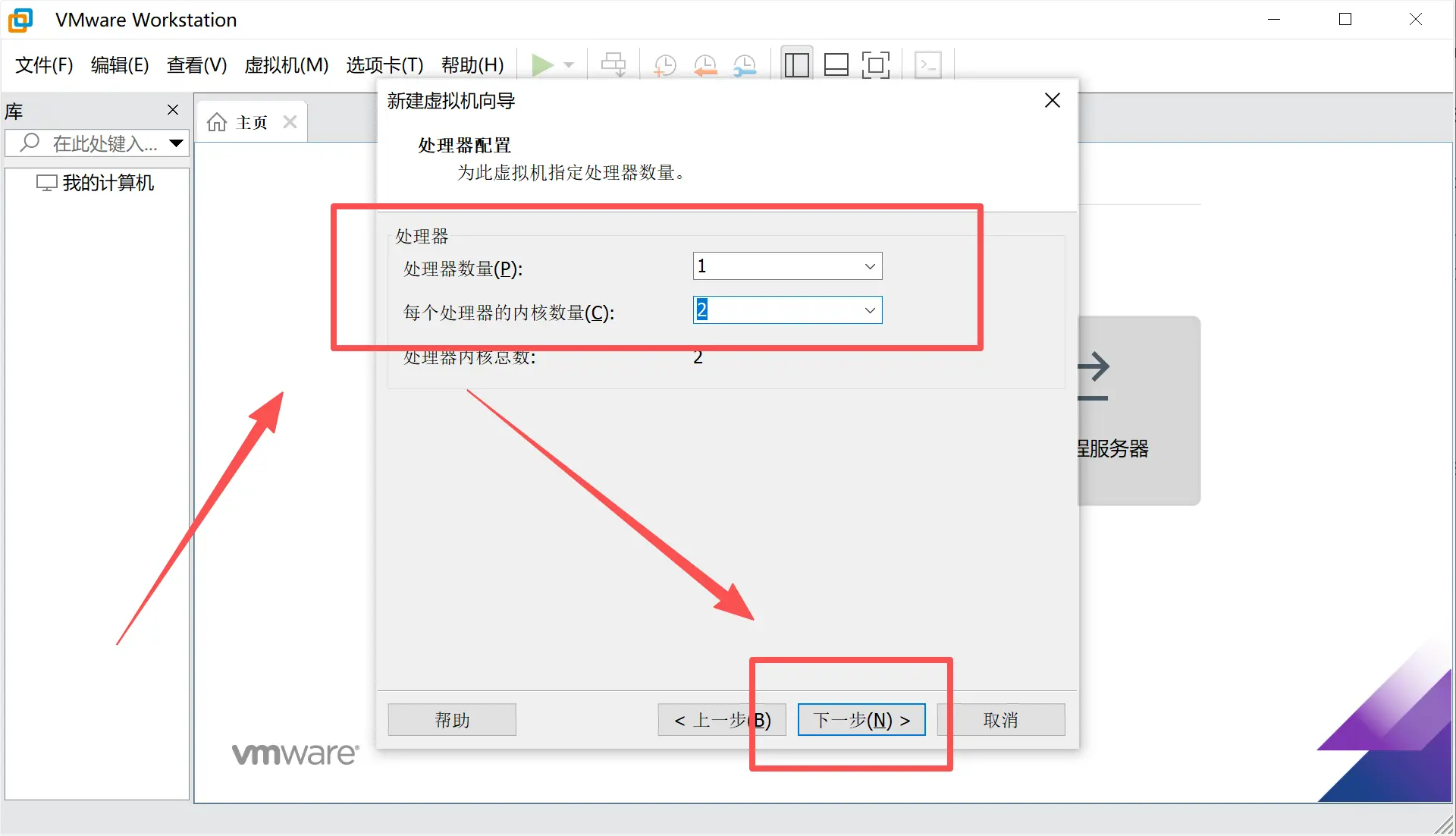
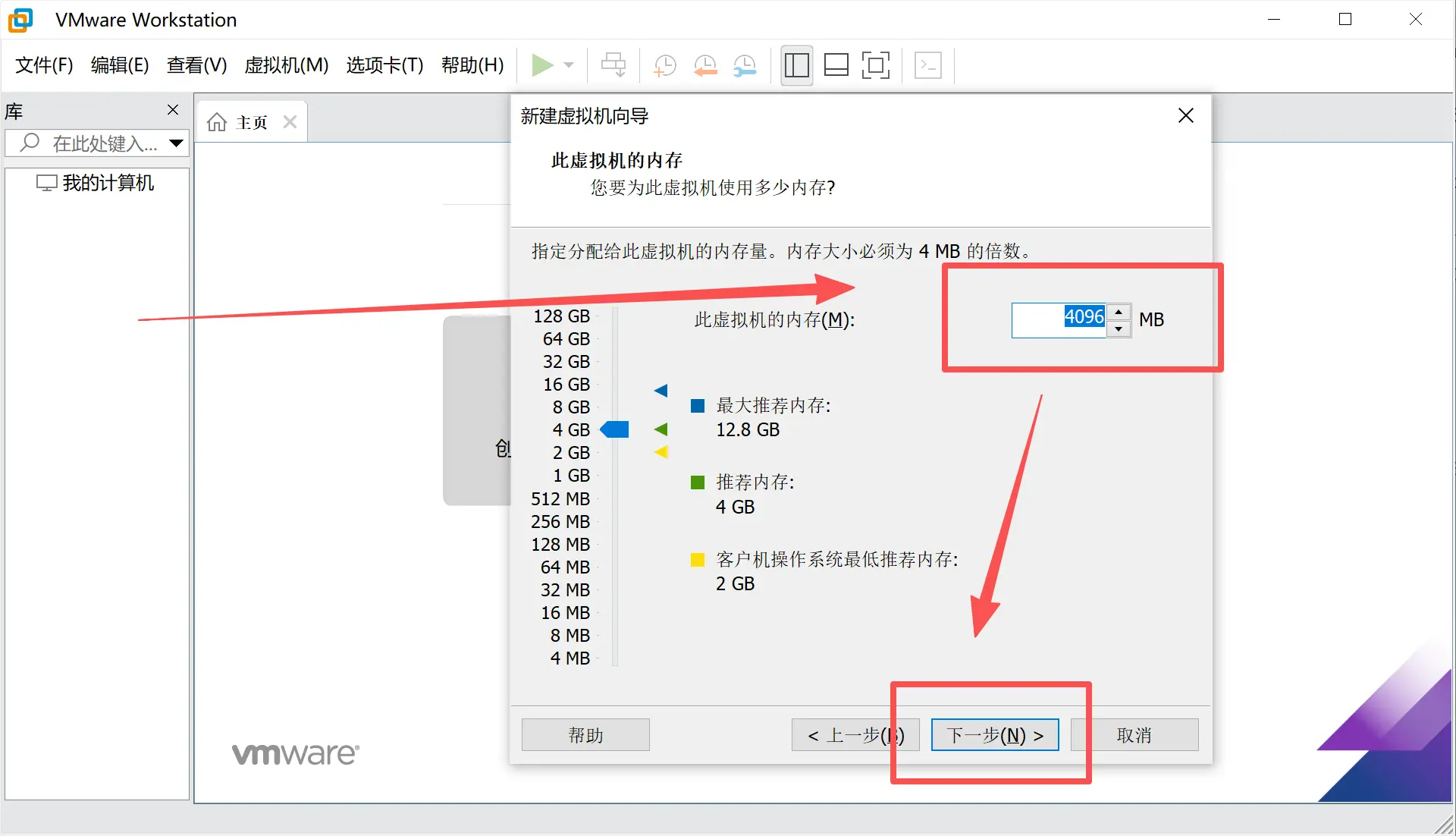
根据需求,修改虚拟机内存,点击下一步
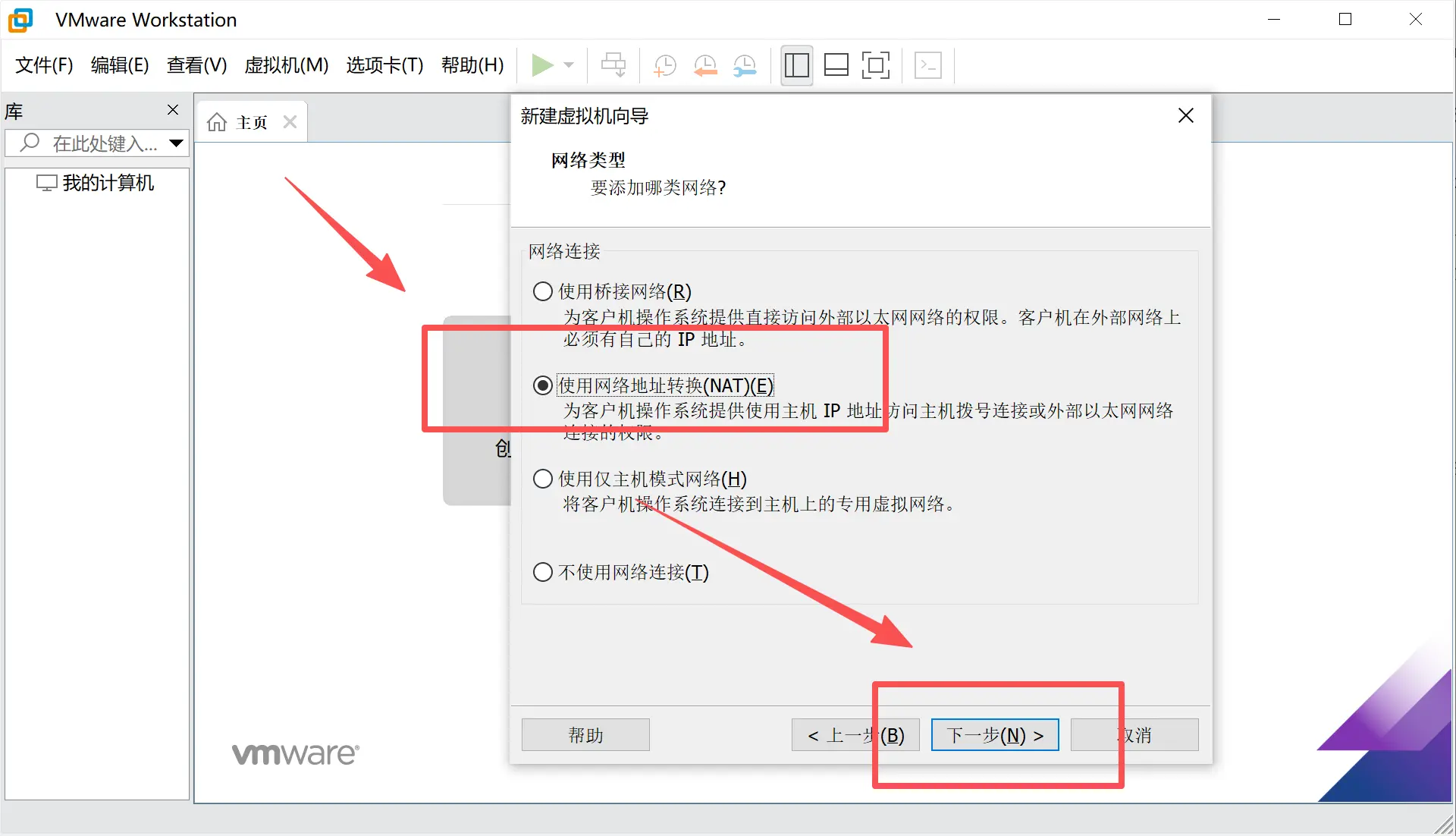
选择网络连接模式,本文采用默认的使用网络地址转换模式,点击下一步
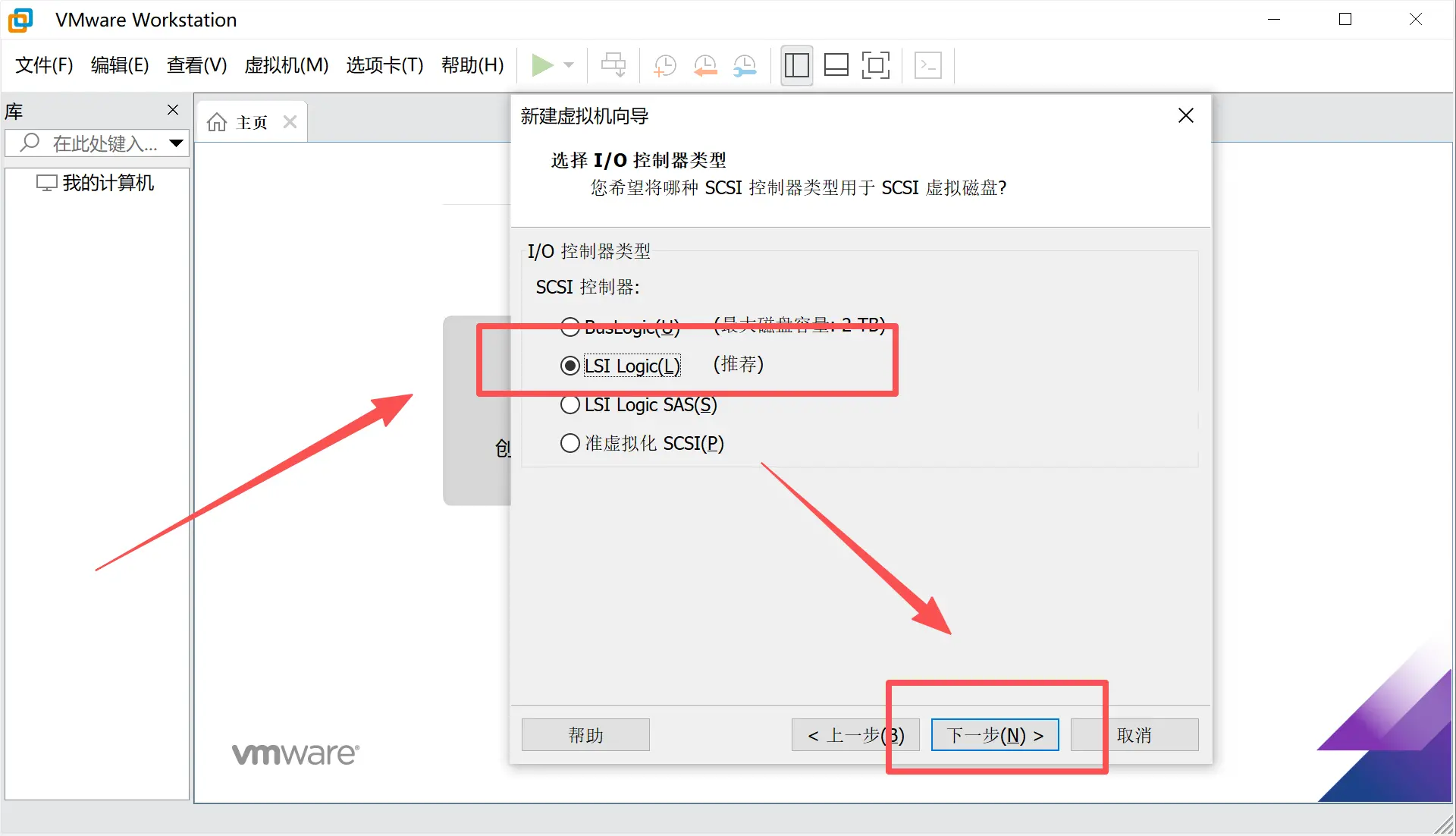
选择I/O控制器类型,本文采用默认的LSI Logic类型,点击下一步
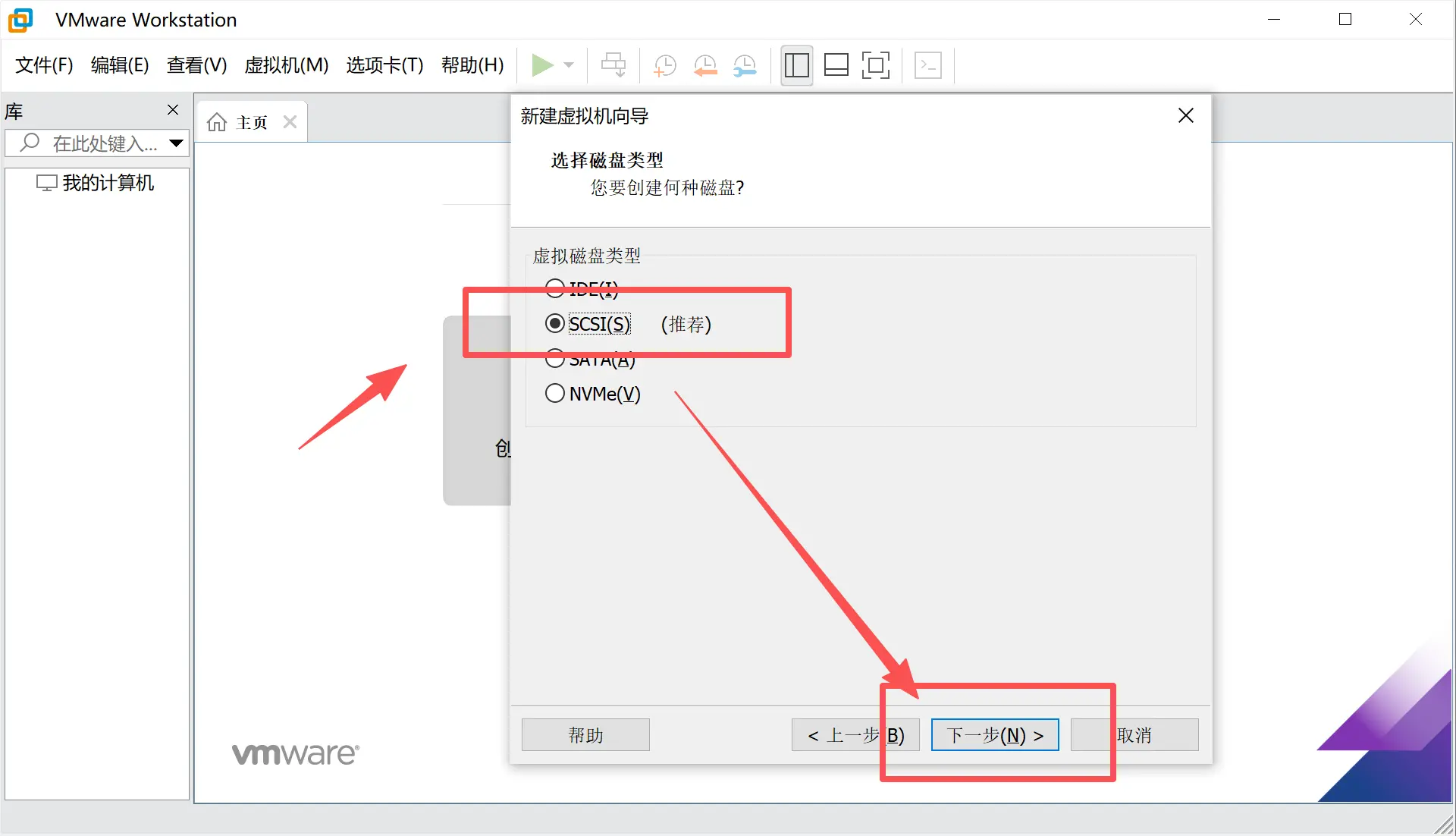
选择磁盘类型,本文采用默认的SCSI类型,点击下一步
选择构建新虚拟磁盘,点击下一步
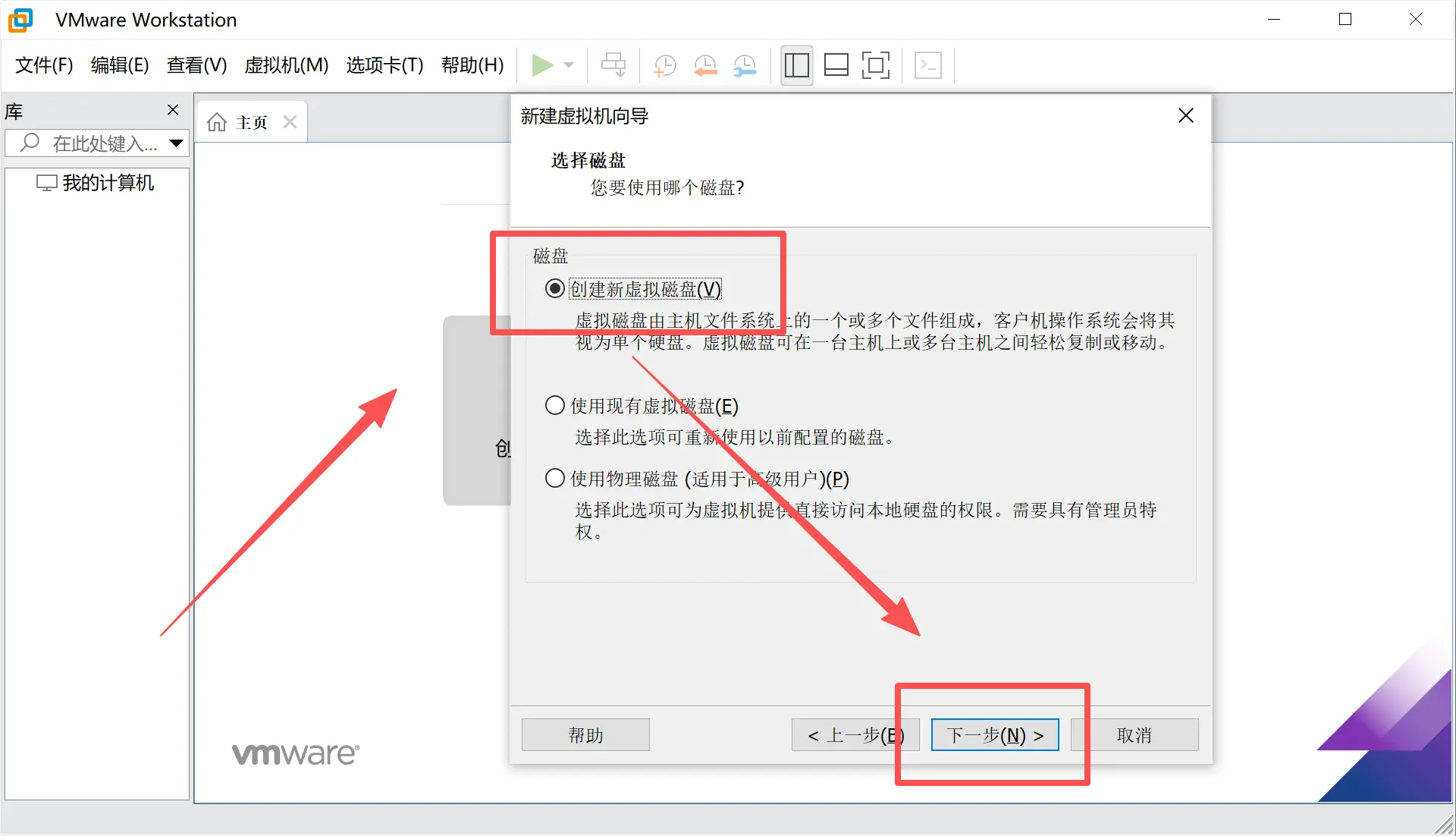
根据需求,修改最大磁盘大小,点击下一步
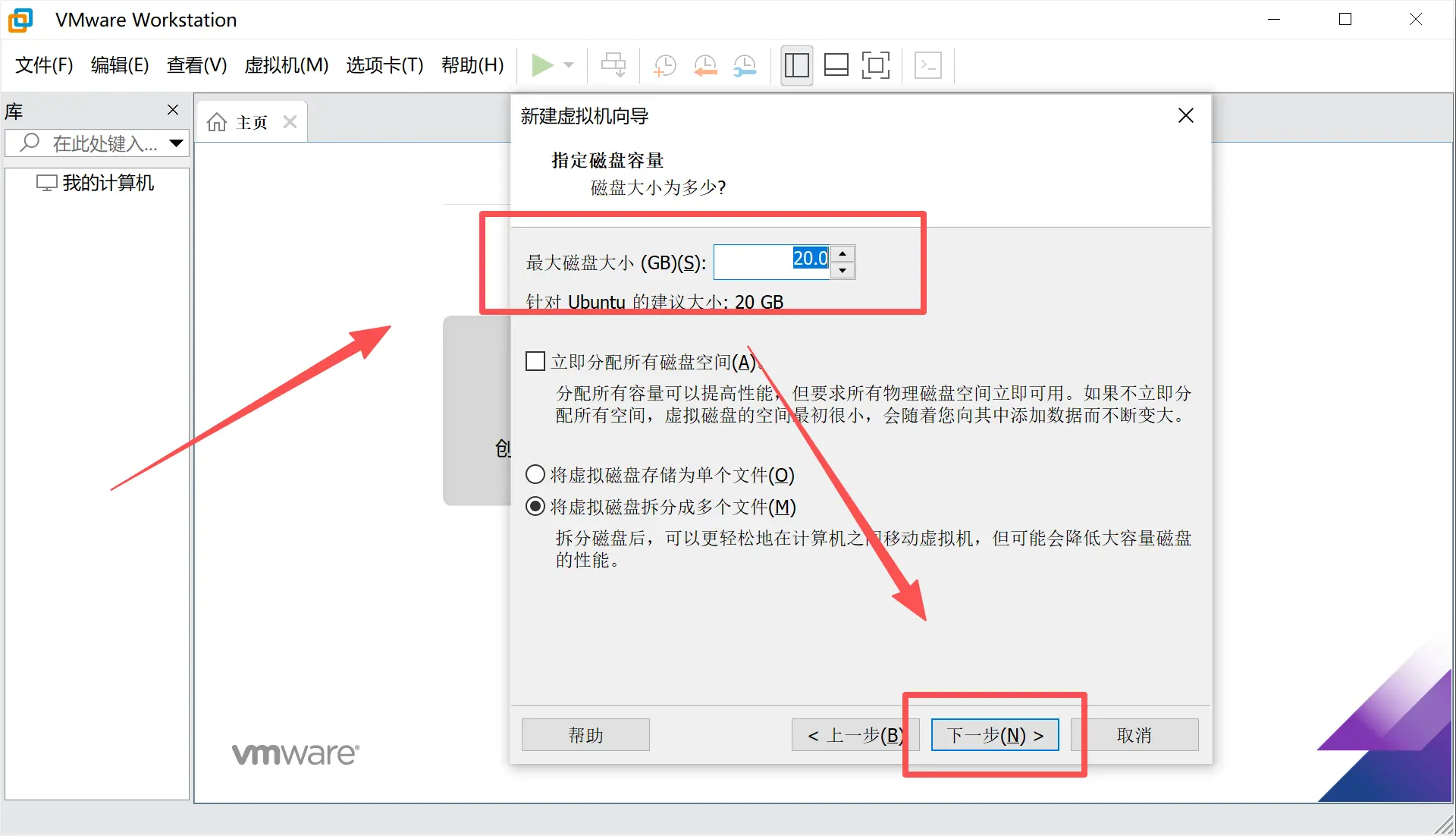
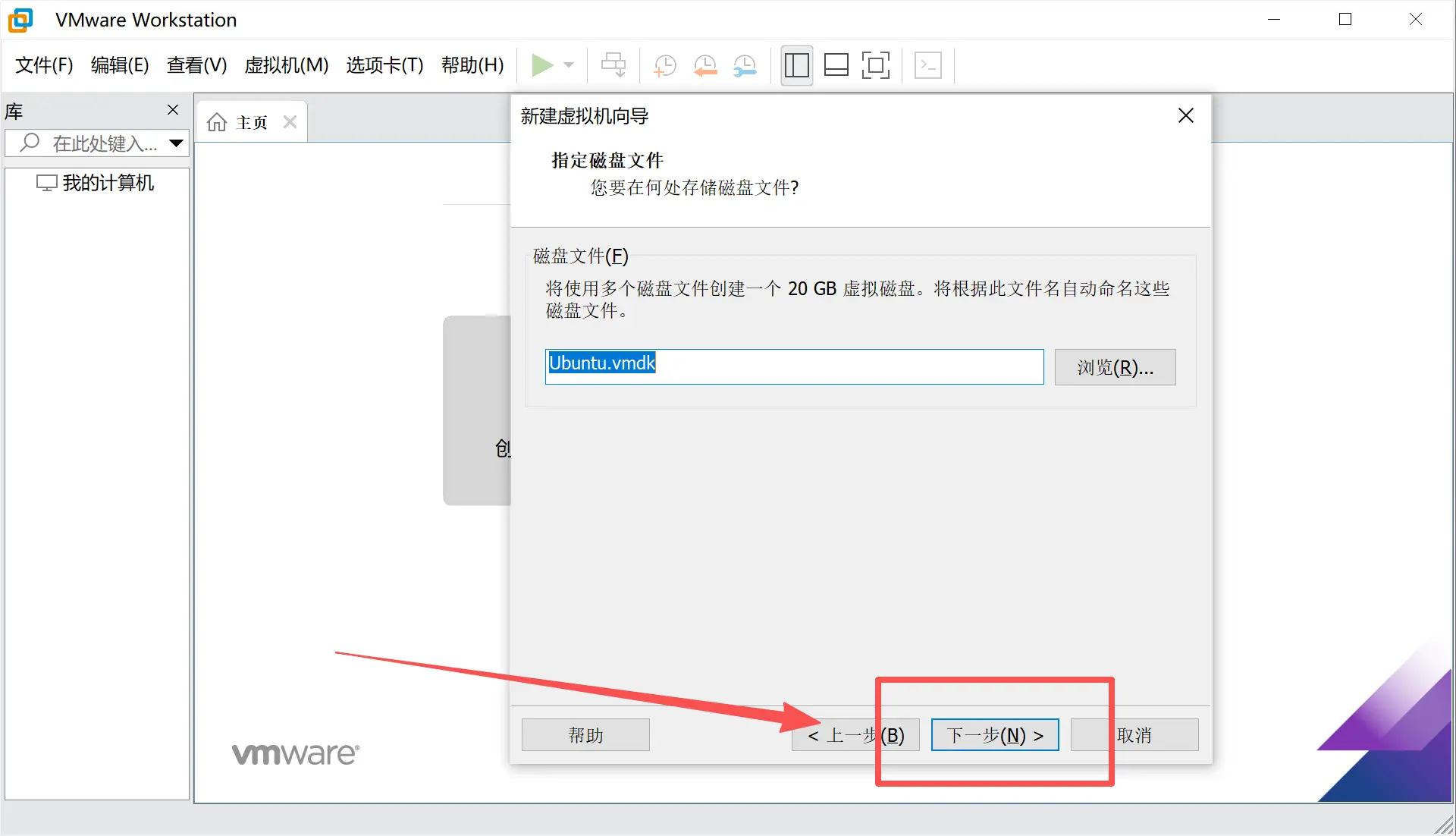
点击下一步
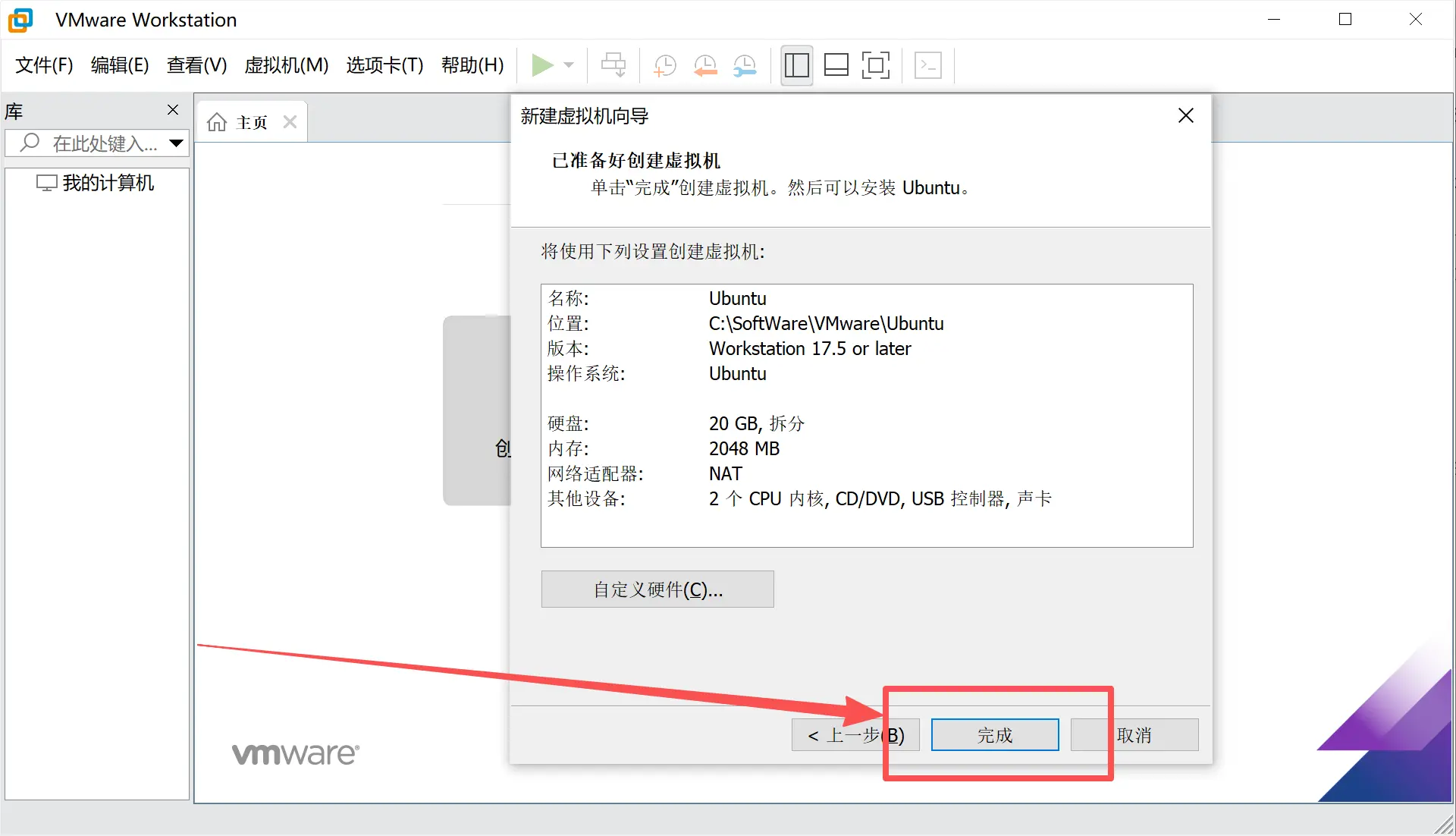
点击完成,至此虚拟机构建成功
安装Ubuntu22.04服务器端系统
点击编辑虚拟机设置
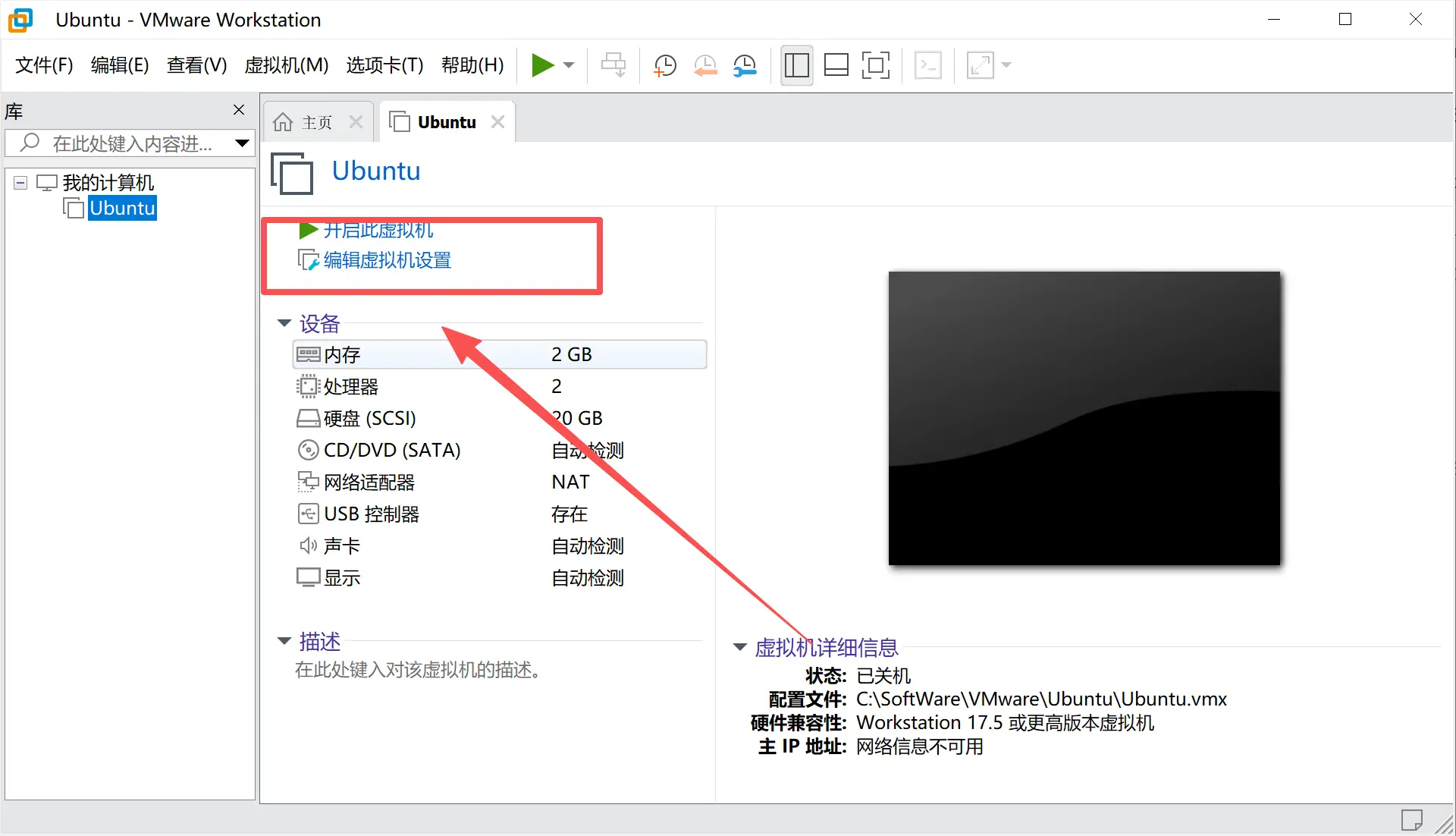
选择光驱,选择Ubuntu22.04镜像文件,点击确认
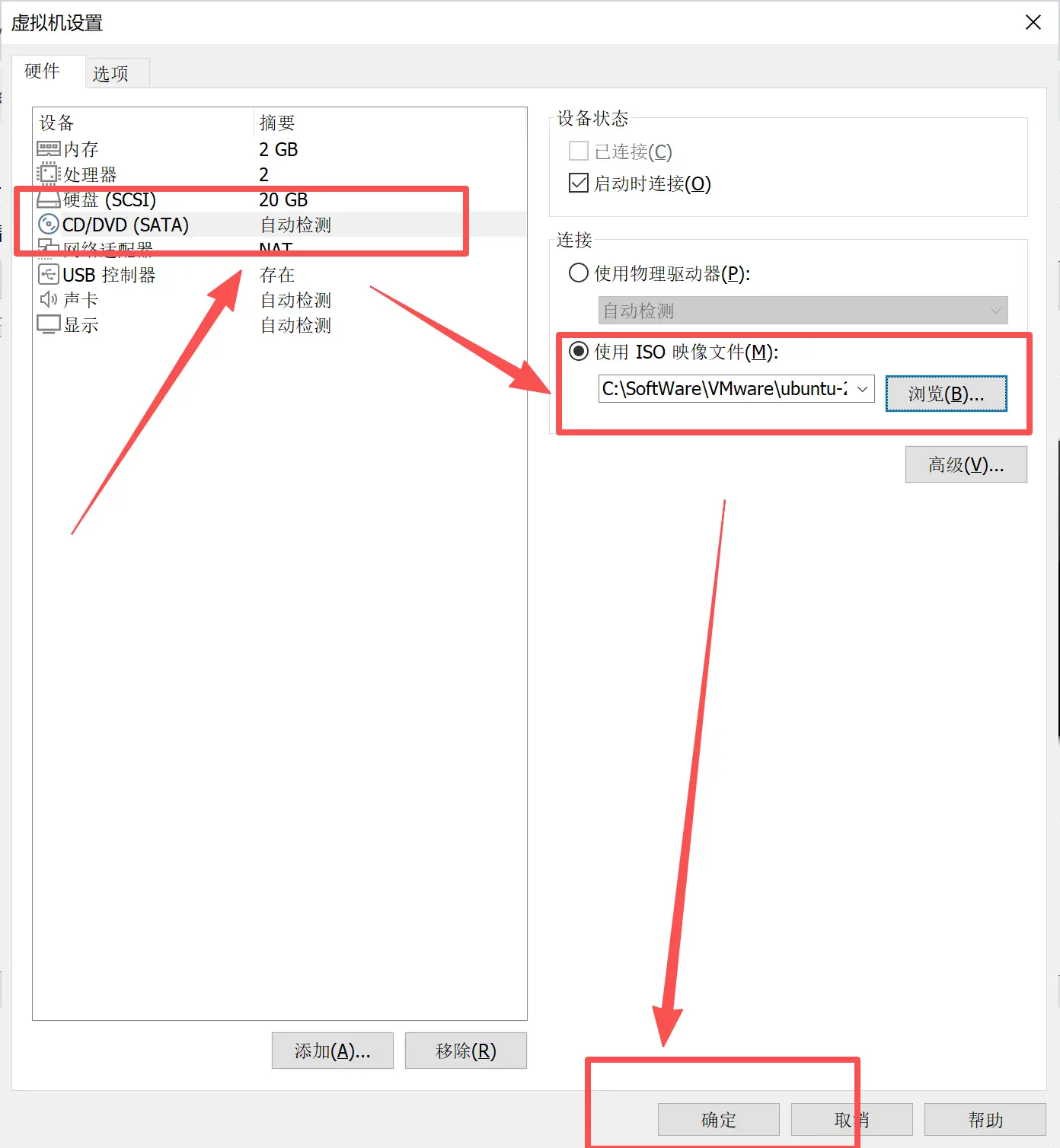
点击开启此虚拟机
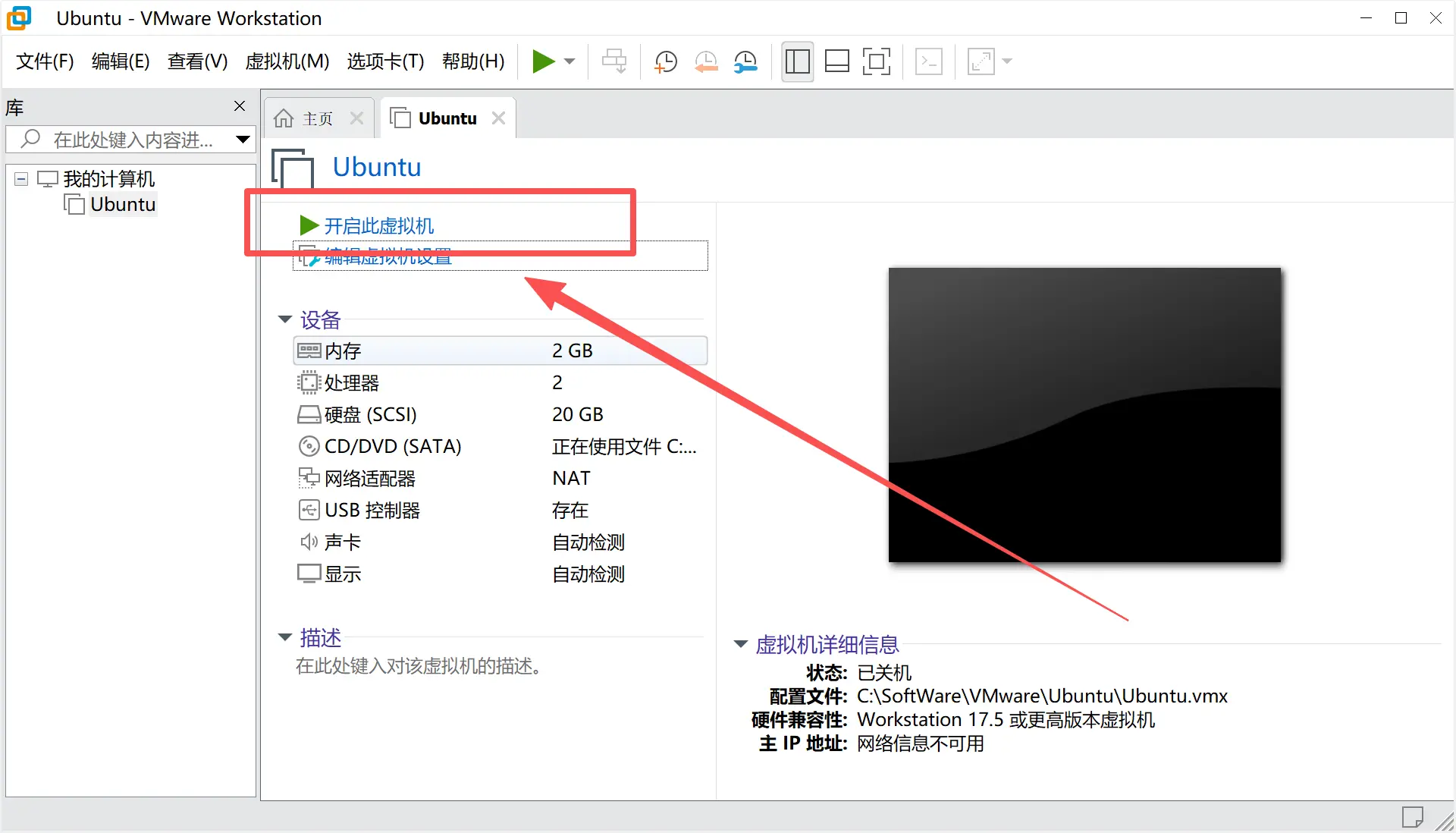
等待一段时间,将进入图中画面,鼠标点击画面内,按下回车
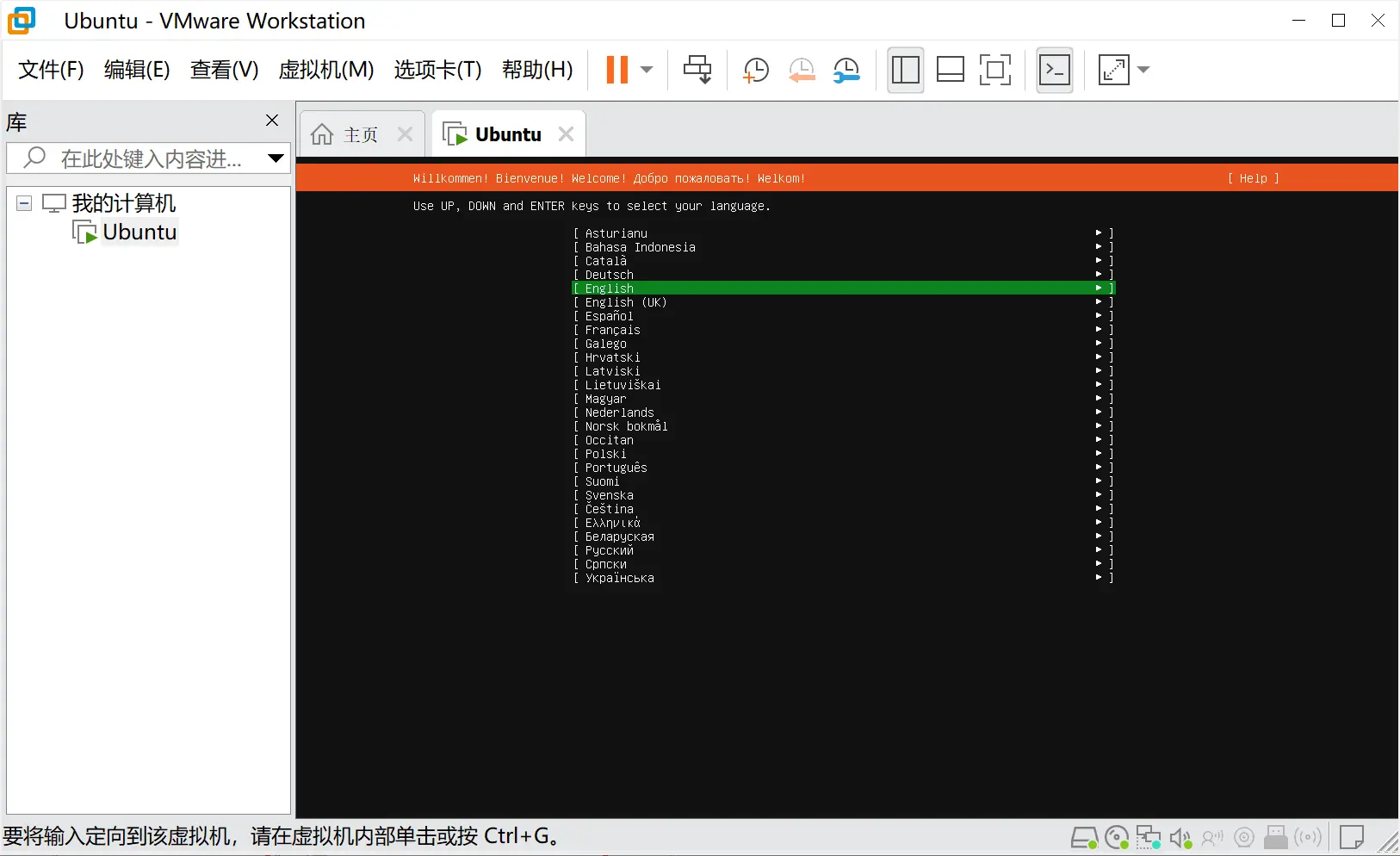
按下回车
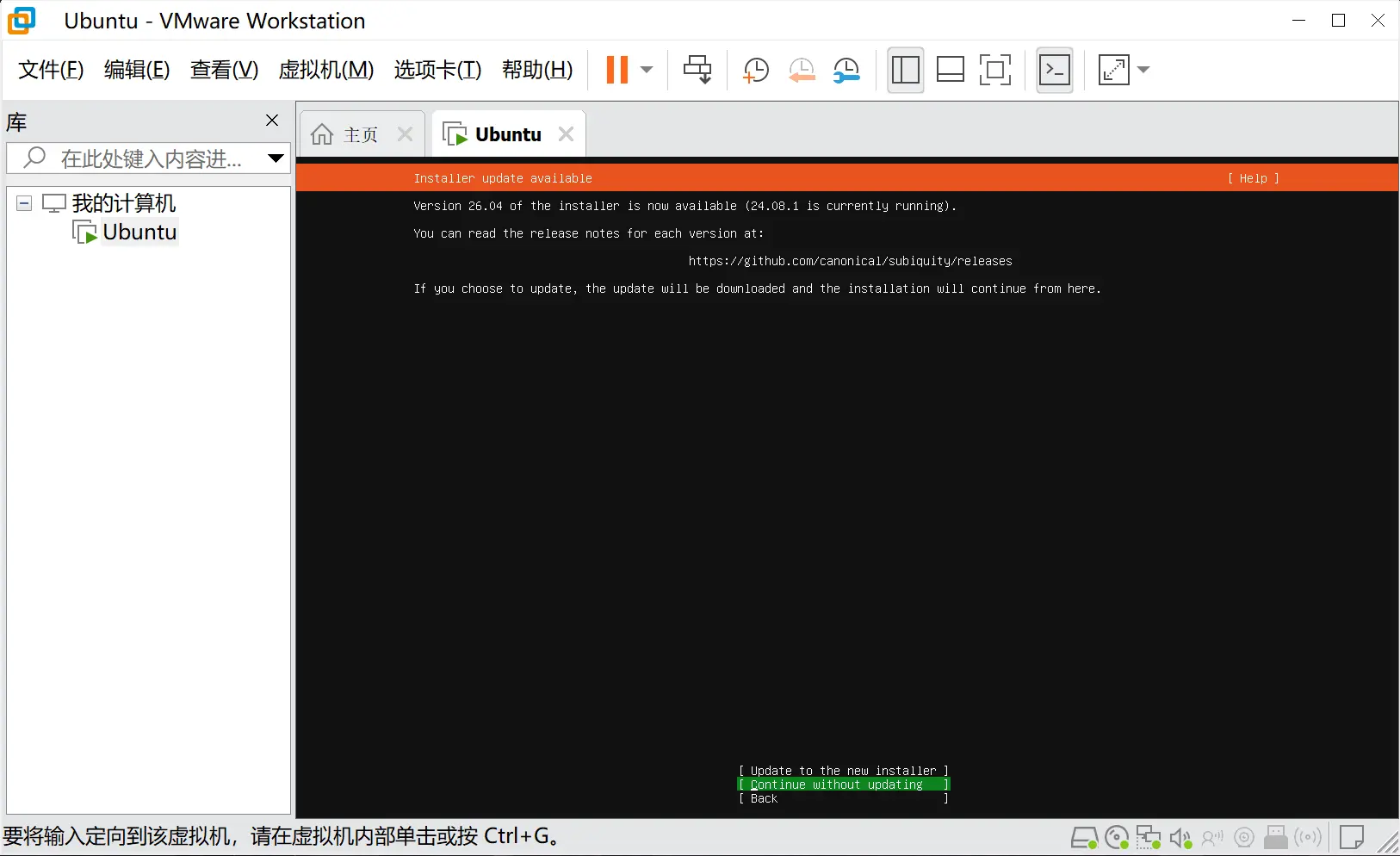
按下回车
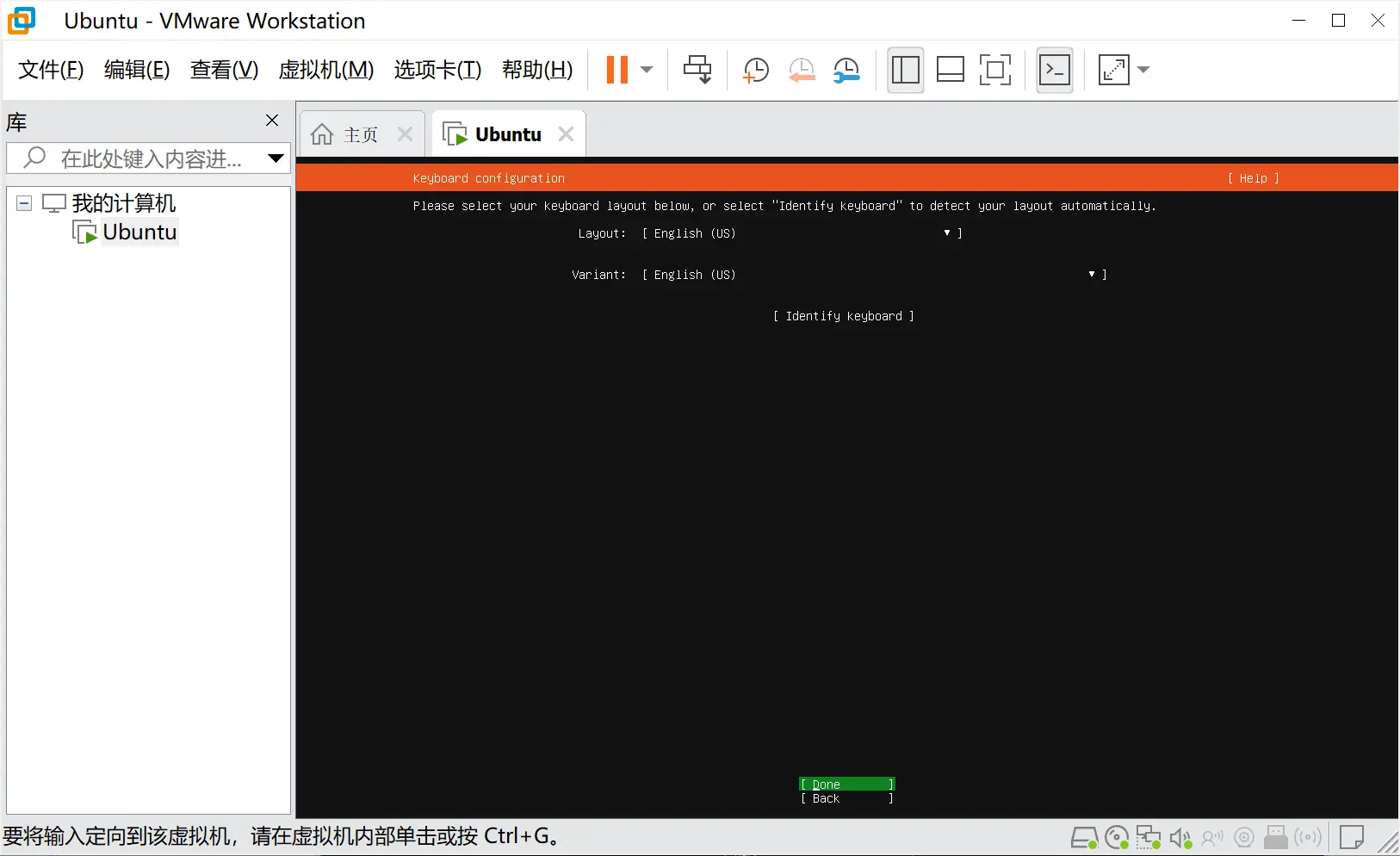
使用方向键选择安装Ubuntu服务器端或Ubuntu服务器端迷你版,将光标移到Done上,按下回车
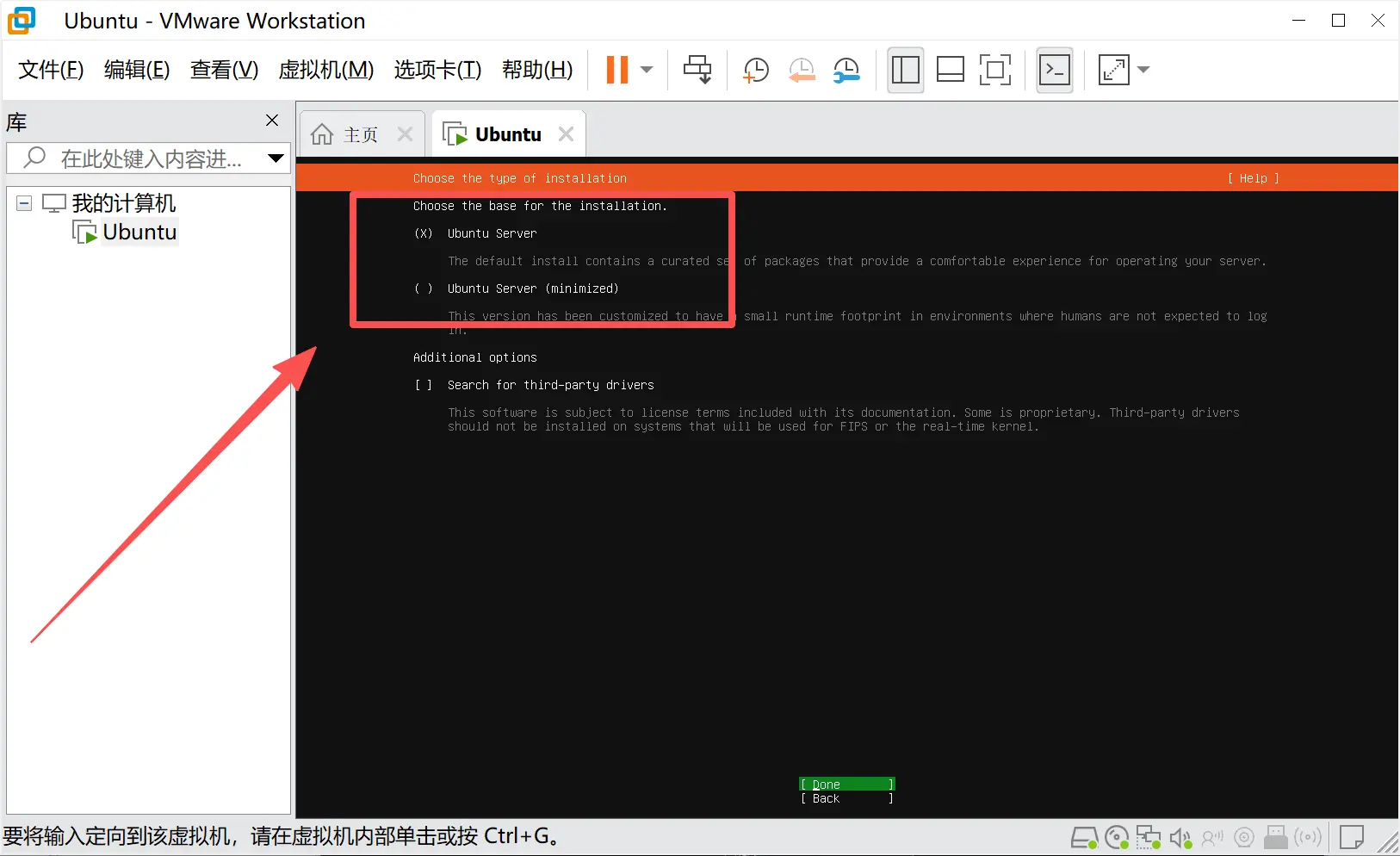
使用方向键,将光标移到Done上,按下回车
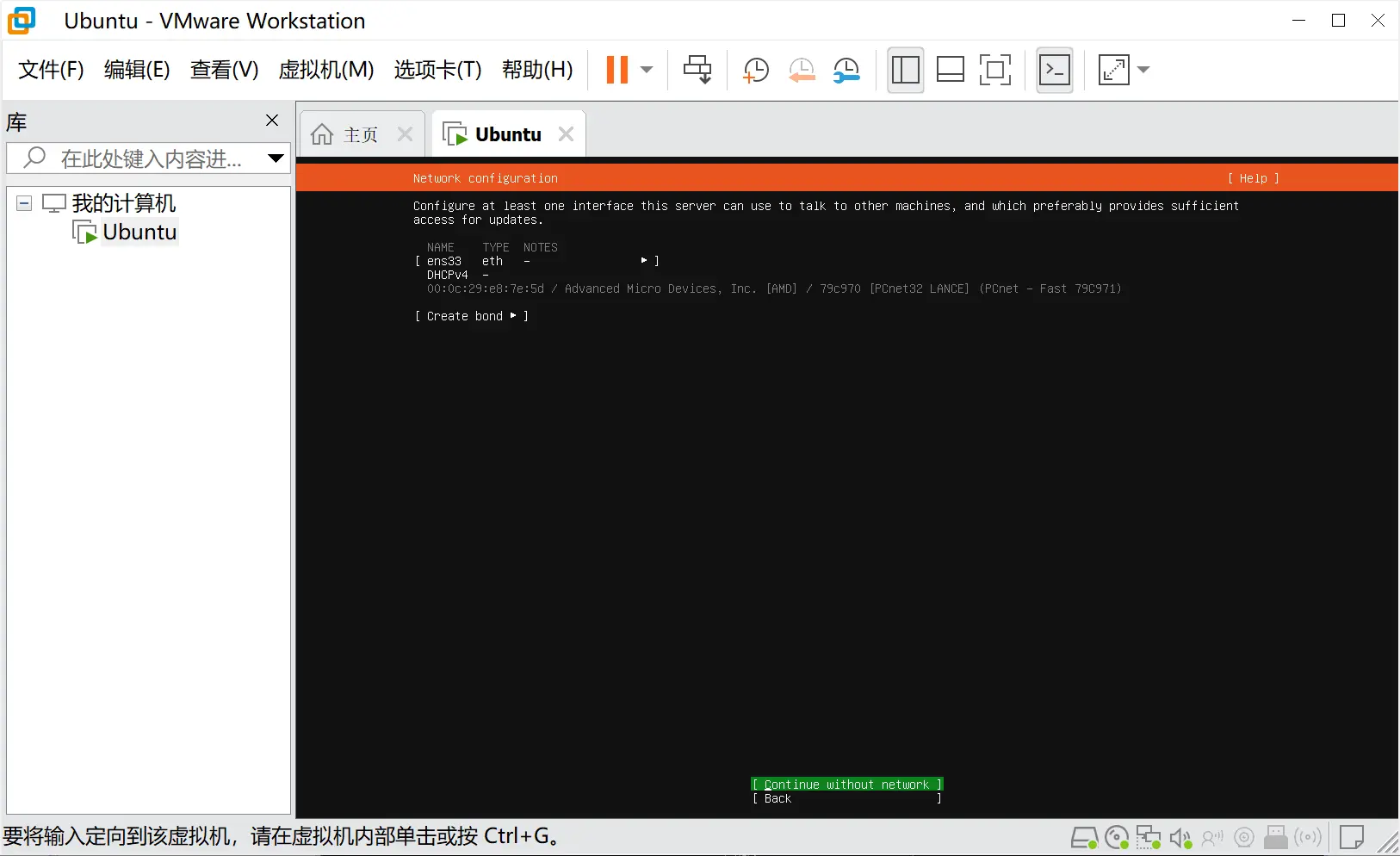
使用方向键,将光标移到Done上,按下回车
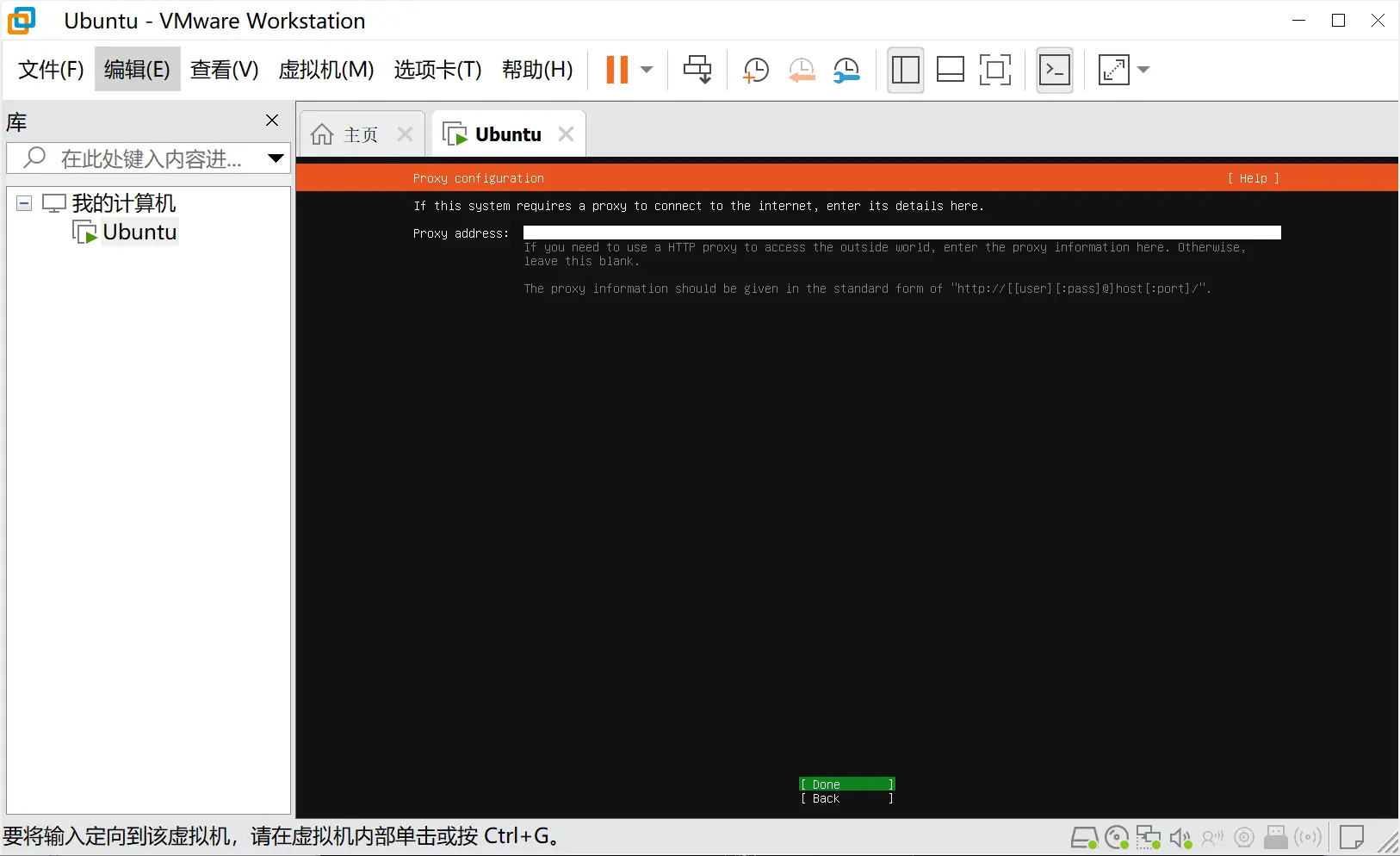
使用方向键,将光标移到Done上,按下回车
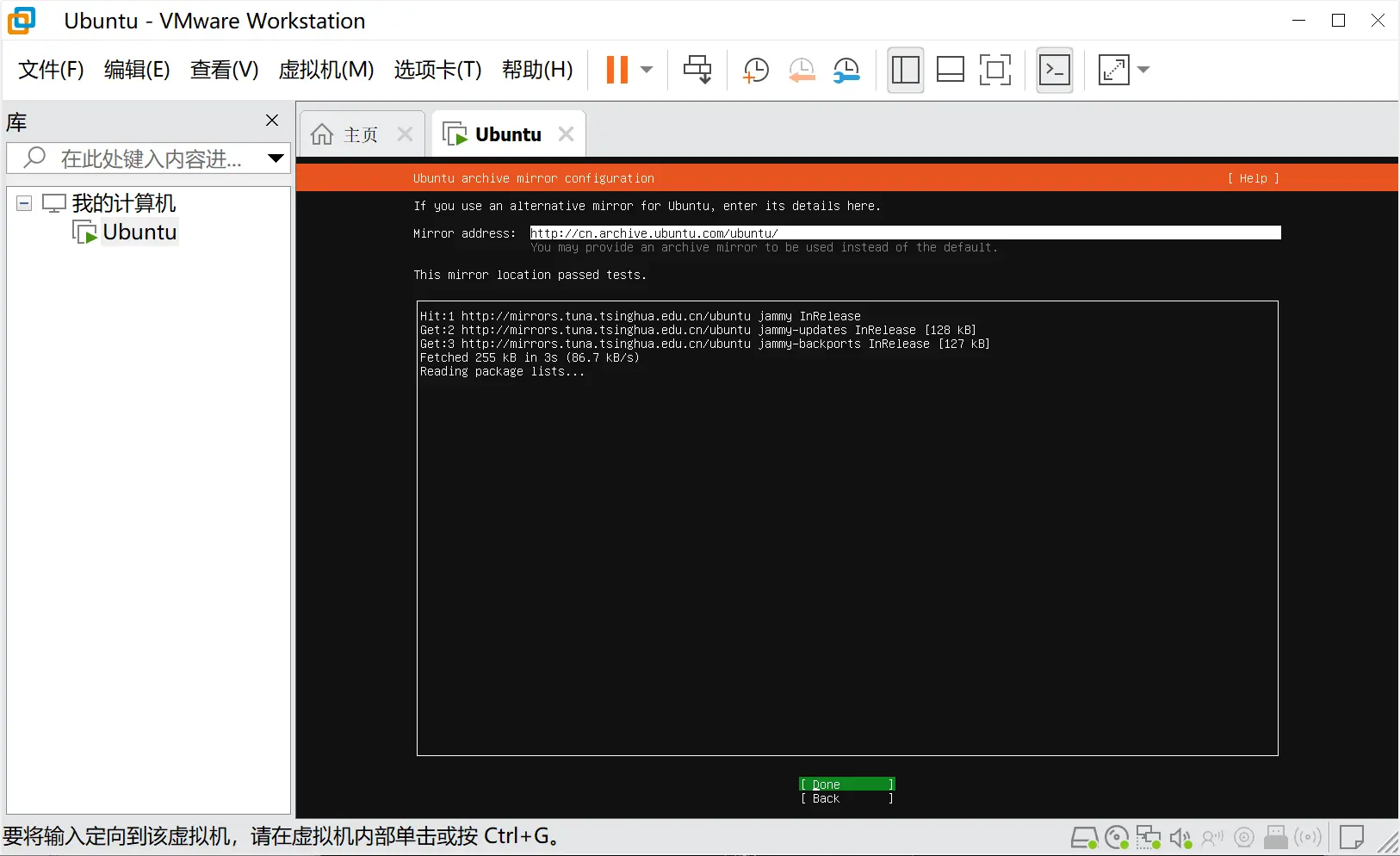
使用方向键,将光标移到Done上,按下回车
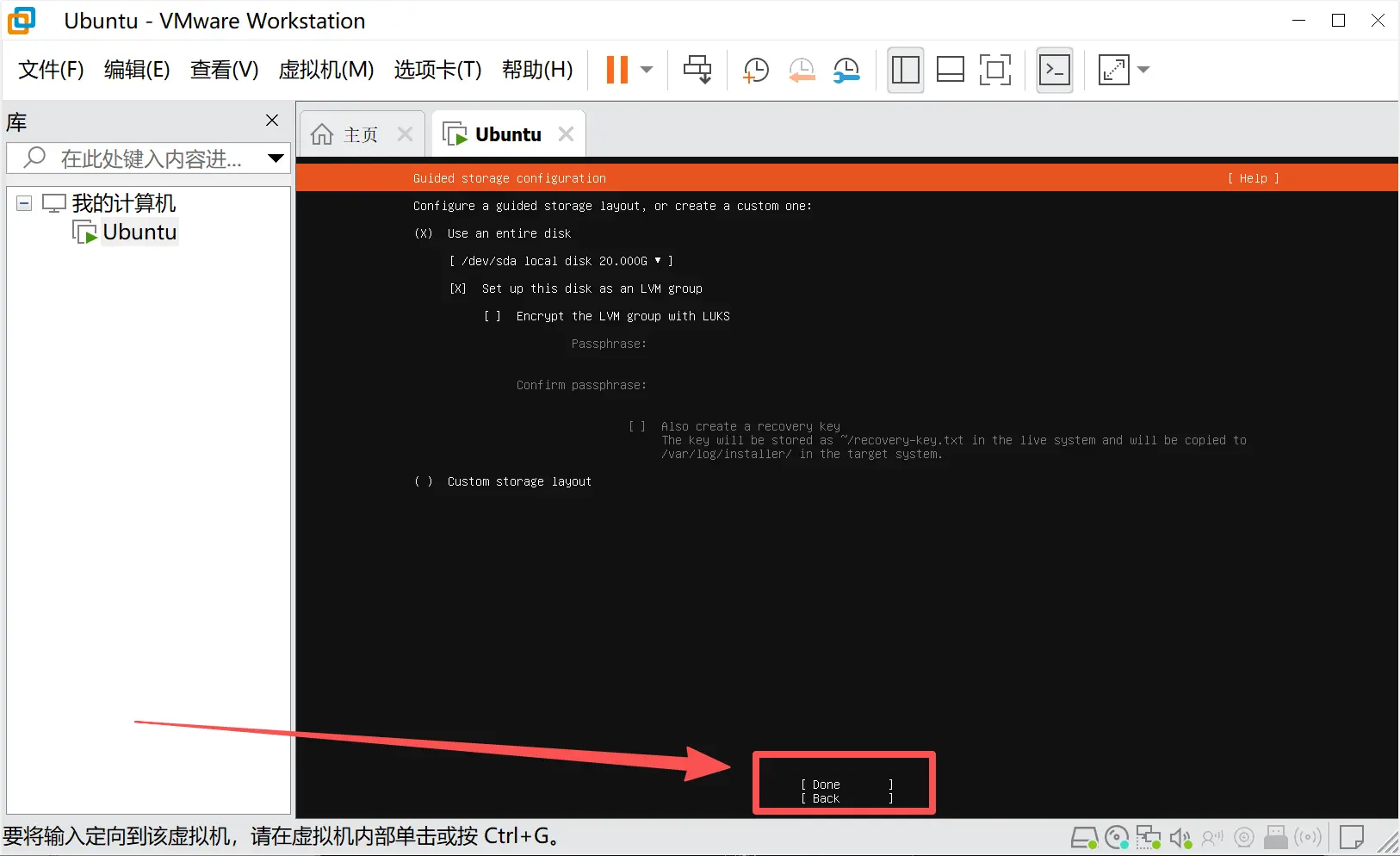
使用方向键,将光标移到Done上,按下回车,c
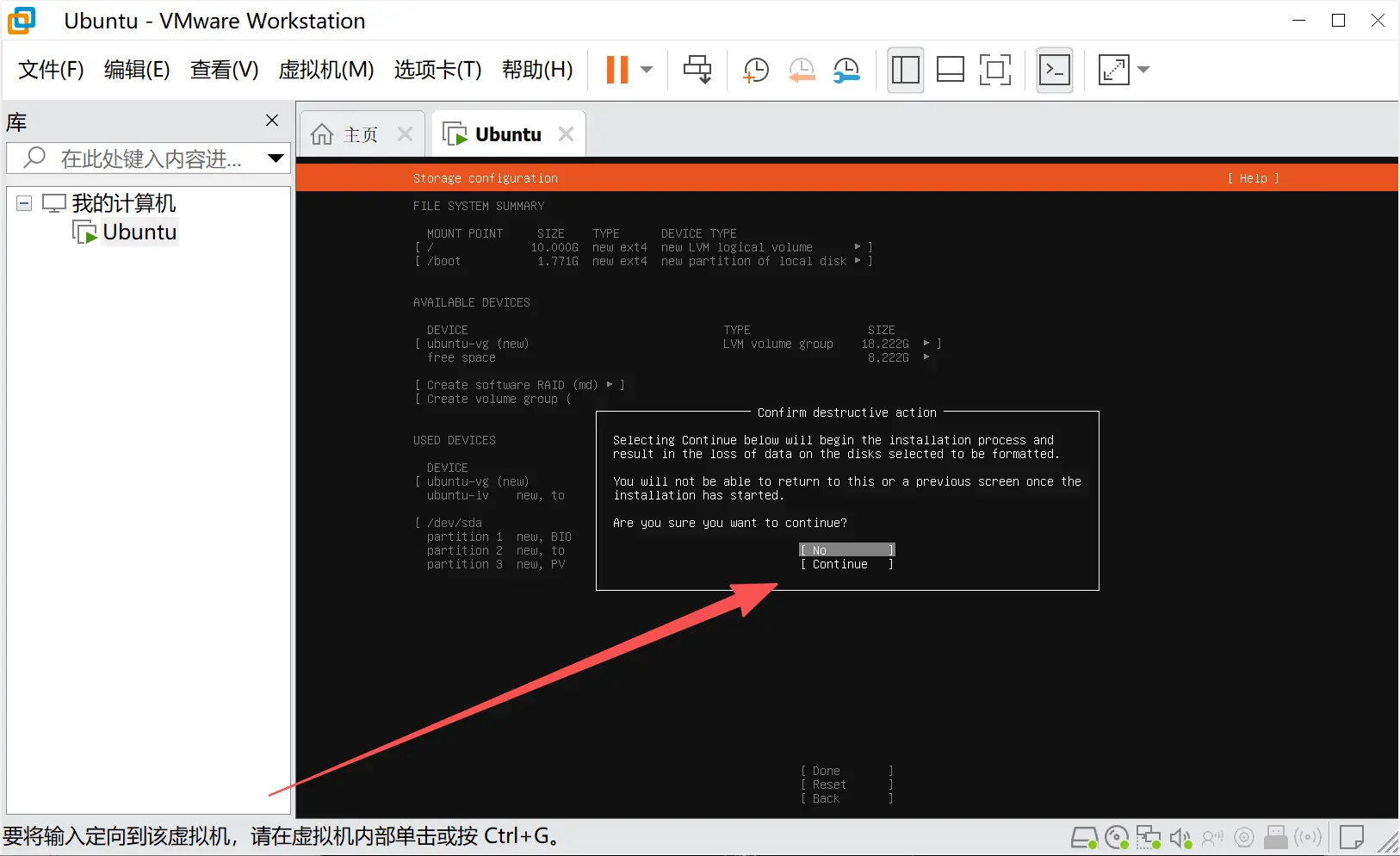
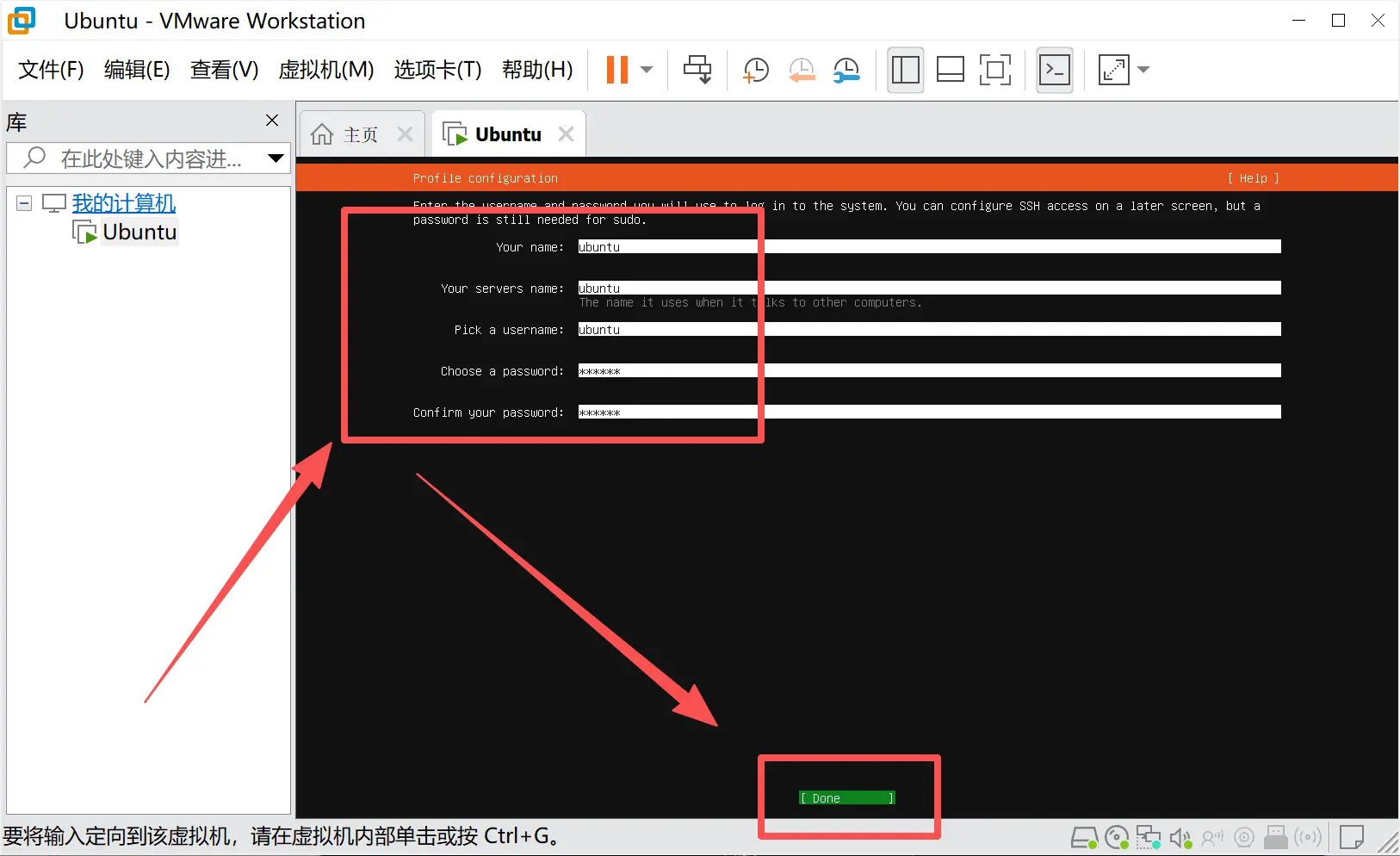
填写名称,服务器名称,用户名称,密码,再次确认密码,使用方向键,将光标移到Done上,按下回车
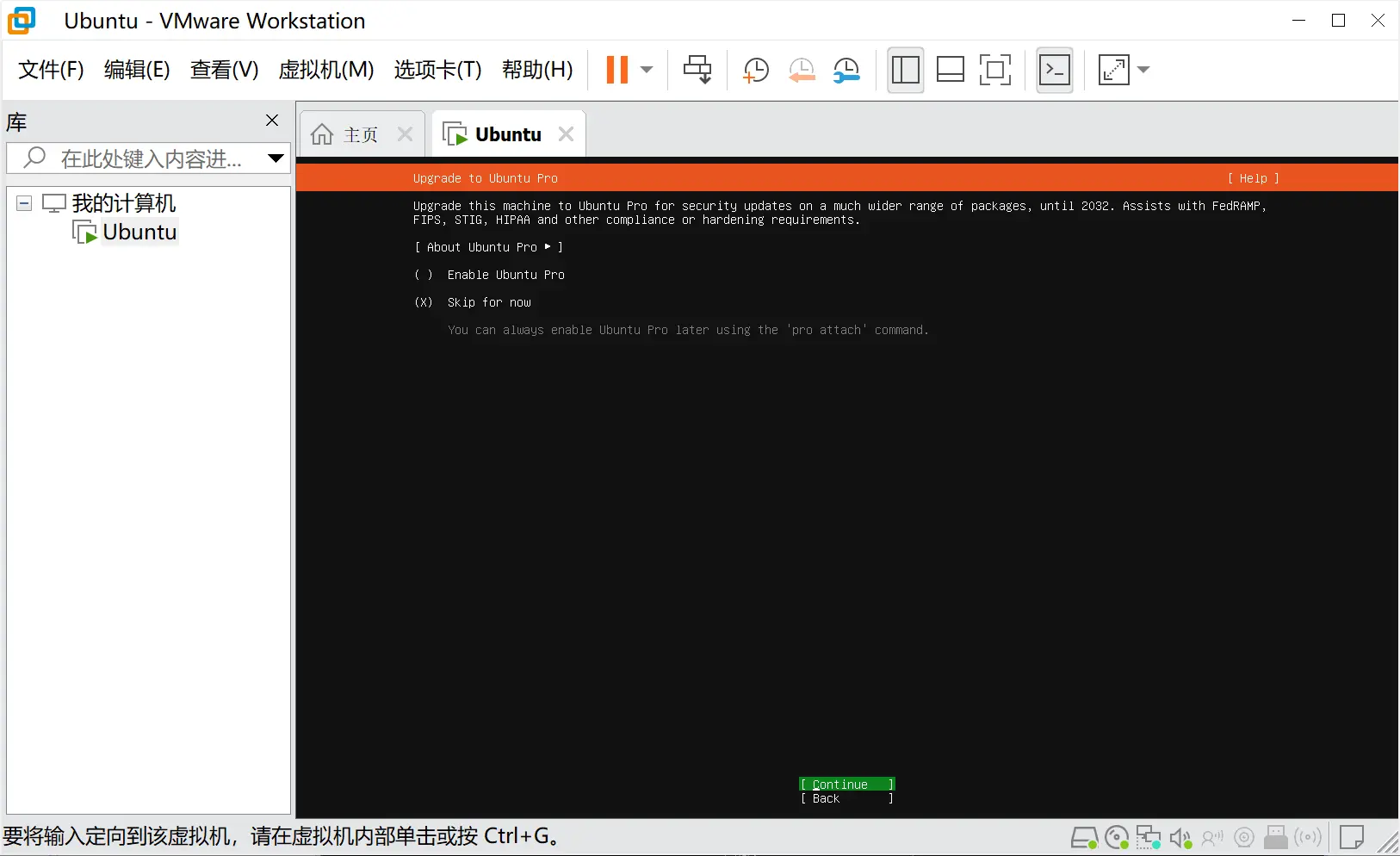
使用方向键,将光标移到Continue上,按下回车
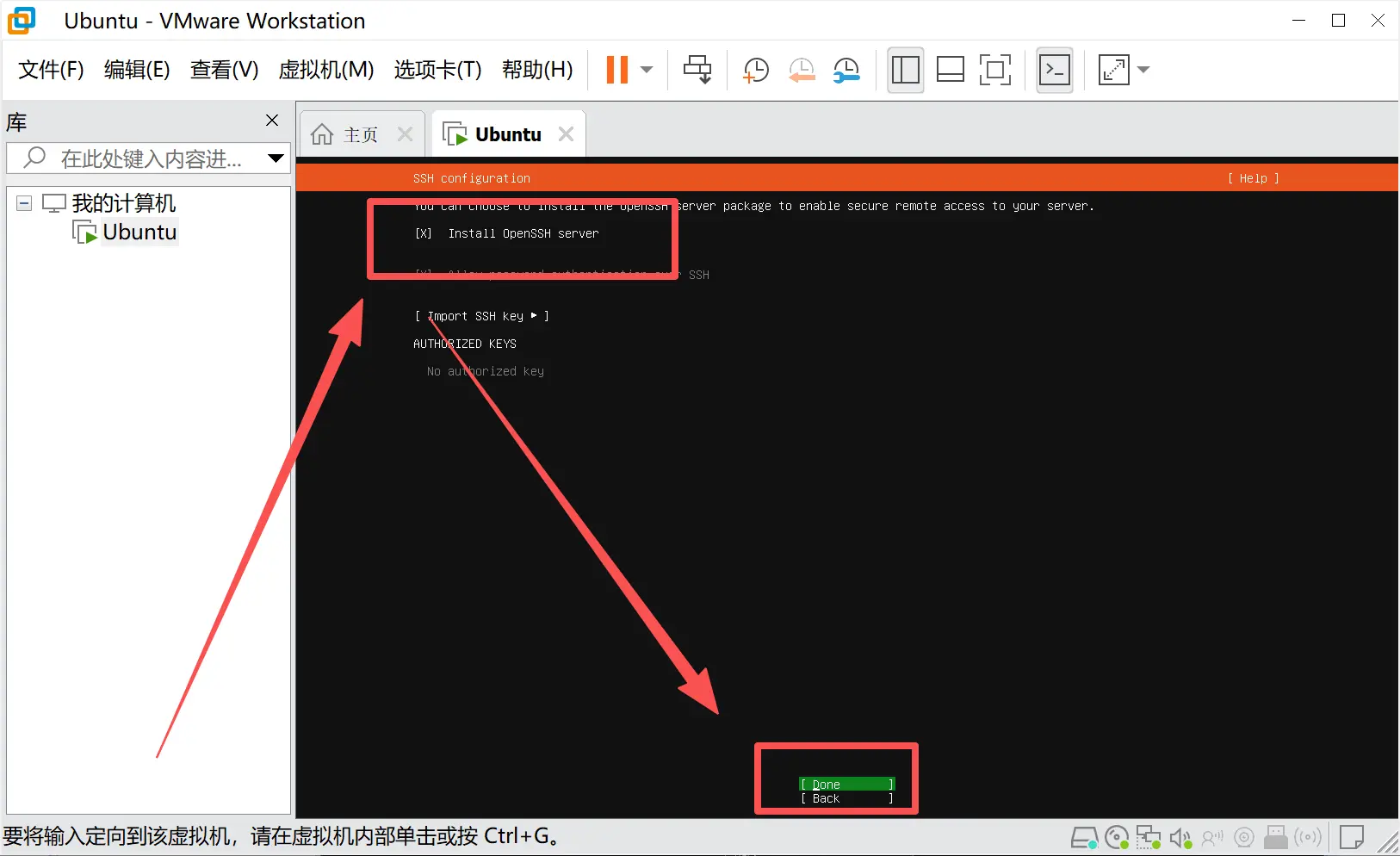
使用方向键,选择安装OpenSSH服务,按下回车,再将光标移到Done上,按下回车
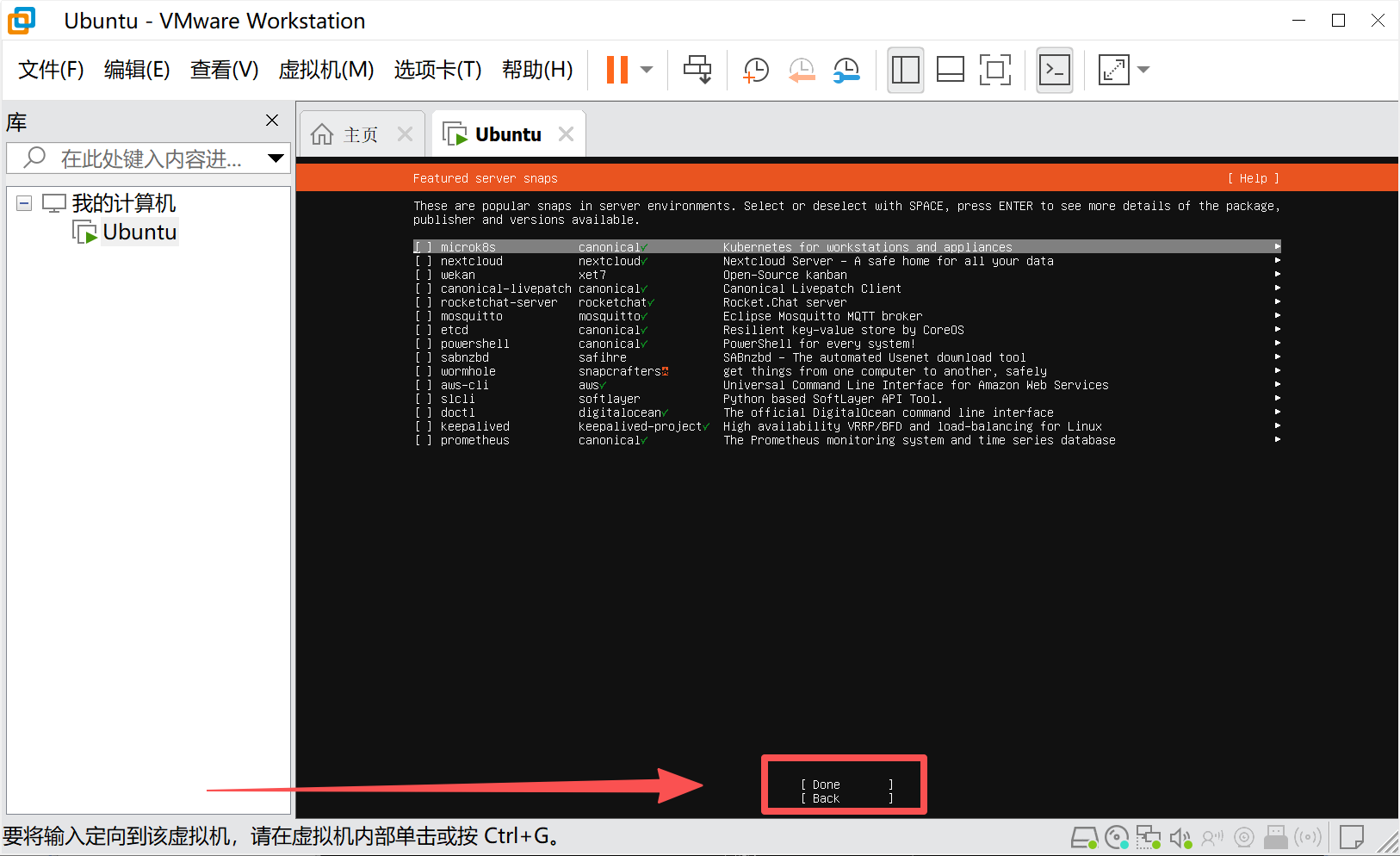
使用方向键,将光标移到Done上,按下回车